Domain druckvorgang.de kaufen?
Wir ziehen mit dem Projekt
druckvorgang.de um.
Sind Sie am Kauf der Domain
druckvorgang.de interessiert?
domain@kv-gmbh.de · 0541-91531010
Domain druckvorgang.de kaufen?
Welcher Drucker für iPad?
Welcher Drucker für iPad? Es gibt verschiedene Druckermodelle, die mit iPads kompatibel sind. Einige Druckerhersteller bieten spezielle Apps an, die eine einfache Verbindung zwischen dem iPad und dem Drucker ermöglichen. Es ist wichtig, einen Drucker auszuwählen, der AirPrint unterstützt, da dies die drahtlose Verbindung mit dem iPad erleichtert. Zudem sollte darauf geachtet werden, dass der Drucker die gewünschten Funktionen wie Farbdruck oder Scannen bietet. Letztendlich hängt die Wahl des Druckers auch von den individuellen Anforderungen und dem Budget ab. **
Wie verbindet man Drucker mit iPad?
Um einen Drucker mit einem iPad zu verbinden, benötigen Sie entweder einen AirPrint-fähigen Drucker oder eine App eines Drittanbieters, die es ermöglicht, über WLAN oder Bluetooth zu drucken. Stellen Sie sicher, dass Ihr Drucker mit demselben WLAN-Netzwerk verbunden ist wie Ihr iPad. Öffnen Sie dann das Dokument oder Foto, das Sie drucken möchten, und wählen Sie die Option "Drucken". Wählen Sie Ihren Drucker aus der Liste der verfügbaren Drucker aus und passen Sie die Druckeinstellungen nach Bedarf an. Bestätigen Sie die Auswahl und Ihr Dokument wird gedruckt. **
Ähnliche Suchbegriffe für IPad
Top-Angebote
Produkte zum Begriff IPad:
-
iPad - iOS Handbuch - für alle iPad-Modelle geeignet (iPad, iPad Pro, iPad Air, iPad mini), Taschenbuch von Uwe Albrecht, Markt + Technik Verlag,Ipad - Ios Handbuch - Für Alle Ipad-modelle Geeignet (ipad, Ipad Pro, Ipad Air, Ipad Mini), Taschenbuch Von Uwe Albrecht, Markt + Technik Verlag, 978-3-95982-268-8, Seitenanzahl: 38419,95 €*Versand: 0,00 €Sichere Weiterleitung zum Anbieter
-
Hauck, Eva: Kinder-Werkstatt Farbe und PapierKinder-Werkstatt Farbe und Papier , Von Pop-up-Karten über kleine Schachteln bis hin zu buntem Geschenkpapier- dieses Buch für Kinder ab 7 Jahren gibt einen tollen Einstieg ins Gestalten mit Farbe und Papier. Dabei kommen die Techniken nicht zu kurz: Wie kann man Papier reißen, knicken oder schöpfen, wie ritzt man einen Moosgummistempel und wie malt man eigentlich mit Tinte? Antworten auf diese Fragen und ganz viele Vorschläge zum Selberprobieren gibt's in diesem Buch. Die 'Kinder-Werkstatt' versammelt die besten Projekte der erfolgreichen, vergriffenen Kinderwerkbücher von Eva Hauck und Claudia Huboi. Bei diesen Projekten haben viele Kinder einzeln oder in Gruppen mitgewirkt und bewiesen, dass alle Projekte machbar sind. , Heckklappen > Pickup-Ladeflächen & Teile , Erscheinungsjahr: 20250303, Autoren: Hauck, Eva, Seitenzahl/Blattzahl: 96, Abbildungen: durchgehend farbige Fotos, Keyword: Basteln; Druck/Papier; Falten; Gestalten mit Kindern; Malen; Papierobjekte; Zeichnen, Fachschema: Papier / Basteln, Werken~Kinder- u. Jugendliteratur / Malen, Zeichnen~Malbuch~Kinder- u. Jugendliteratur / Beschäftigungsbuch, Fachkategorie: Interaktivität und Aktivität für Kinder: Basteln mit Papier~Frühe Kindheit / Frühkindliche Bildung, Interesse Alter: empfohlenes Alter: ab 7 Jahre, Altersempfehlung / Lesealter: 18, ab Alter: 7, Warengruppe: HC/Kinderbücher/Kinderbeschäftigung/Kreativität, UNSPSC: 49019900, Warenverzeichnis für die Außenhandelsstatistik: 49019900, Länge: 221, Breite: 200, Höhe: 12, Gewicht: 328, Produktform: Klappenbroschur, Genre: Kinder- und Jugendbücher,19,90 €*Versand: 0,00 €Sichere Weiterleitung zum Anbieter
-
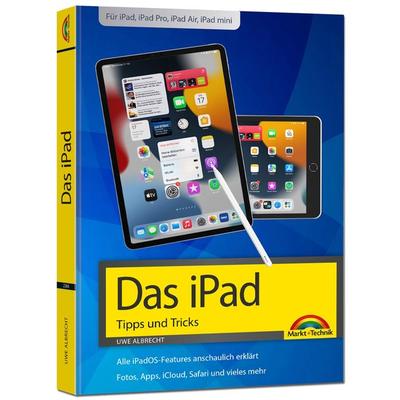
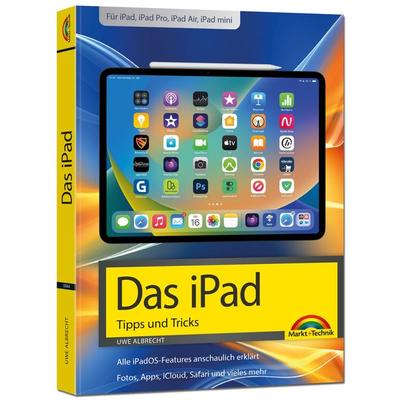
Das iPad - Tipps und Tricks - Aktuell zu iPadOS 26 Handbuch - für alle iPad-Modelle geeignet (iPad, iPad Pro, iPad Air, iPad mini), Taschenbuch vonDas Ipad - Tipps Und Tricks - Aktuell Zu Ipados 26 Handbuch - Für Alle Ipad-modelle Geeignet (ipad, Ipad Pro, Ipad Air, Ipad Mini), Taschenbuch Von Uwe Albrecht, Markt + Technik Verlag, 978-3-9881004-4-3, Seitenanzahl: 38419,95 €*Versand: 0,00 €Sichere Weiterleitung zum Anbieter

-
Warum findet iPad AirPrint Drucker nicht?
Es gibt mehrere mögliche Gründe, warum ein iPad den AirPrint-Drucker nicht findet. Zunächst einmal sollten beide Geräte mit demselben WLAN-Netzwerk verbunden sein, da AirPrint über WLAN funktioniert. Es ist auch wichtig, sicherzustellen, dass der Drucker AirPrint-fähig ist und dass die neueste Firmware installiert ist. Manchmal kann es auch helfen, den Drucker und das iPad neu zu starten, um Verbindungsprobleme zu beheben. Wenn alle diese Schritte überprüft wurden und das Problem weiterhin besteht, könnte es sein, dass es eine Kompatibilitätsfrage zwischen dem Drucker und dem iPad gibt. **
-
Welcher Drucker ist mit iPad kompatibel?
Welcher Drucker ist mit iPad kompatibel? Viele moderne Drucker sind mit iPads kompatibel, solange sie über eine drahtlose Verbindung verfügen. Es gibt auch spezielle Apps, die es ermöglichen, von einem iPad aus auf bestimmte Druckermodelle zuzugreifen. Es ist wichtig, vor dem Kauf sicherzustellen, dass der Drucker mit AirPrint kompatibel ist, da dies die nahtloseste Integration mit einem iPad ermöglicht. Es gibt auch einige Drucker, die direkt über Bluetooth mit einem iPad verbunden werden können. Letztendlich hängt die Kompatibilität eines Druckers mit einem iPad von den spezifischen technischen Spezifikationen beider Geräte ab. **
-
Wie installiere ich Drucker auf iPad?
Um einen Drucker auf einem iPad zu installieren, benötigst du einen AirPrint-fähigen Drucker, der mit demselben WLAN-Netzwerk verbunden ist wie dein iPad. Gehe zu den Einstellungen auf deinem iPad, wähle "Drucker" und tippe auf "Drucker hinzufügen". Wähle deinen Drucker aus der Liste der verfügbaren Geräte aus und folge den Anweisungen auf dem Bildschirm, um den Drucker zu installieren. Stelle sicher, dass der Drucker eingeschaltet ist und über genügend Tinte oder Toner verfügt, um Druckaufträge vom iPad aus zu empfangen. **
-
Wie findet mein iPad den Drucker?
Um deinen Drucker mit deinem iPad zu verbinden, musst du sicherstellen, dass beide Geräte mit demselben WLAN-Netzwerk verbunden sind. Gehe dann auf deinem iPad in die Einstellungen und wähle "Drucker" aus. Dort kannst du nach verfügbaren Druckern suchen und deinen auswählen. Stelle sicher, dass der Drucker eingeschaltet ist und korrekt konfiguriert wurde, um eine reibungslose Verbindung herzustellen. Wenn du Schwierigkeiten hast, den Drucker zu finden, überprüfe die Anleitung des Druckers oder wende dich an den Hersteller für weitere Unterstützung. **
Welche iPad-Farbe und warum?
Die Wahl der iPad-Farbe hängt von persönlichen Vorlieben und dem individuellen Stil ab. Einige bevorzugen klassische Farben wie Silber oder Space Grau, da sie zeitlos und vielseitig sind. Andere mögen auffälligere Farben wie Gold oder Roségold, um ihr iPad zu personalisieren und einen Hauch von Eleganz hinzuzufügen. Letztendlich sollte die Farbe gewählt werden, die am besten zum eigenen Geschmack und zur Nutzung des iPads passt. **
Soll ich ein iPad oder Papier verwenden?
Die Entscheidung zwischen einem iPad und Papier hängt von deinen individuellen Bedürfnissen und Vorlieben ab. Wenn du gerne digital arbeitest, viele Notizen machst und Zugang zu verschiedenen Apps und Funktionen haben möchtest, könnte ein iPad die richtige Wahl sein. Wenn du jedoch lieber handschriftlich arbeitest, dich besser konzentrieren kannst, wenn du physisch schreibst, und keine zusätzlichen Funktionen benötigst, könnte Papier die bessere Option sein. Letztendlich kommt es darauf an, was für dich am besten funktioniert. **
Top-Angebote
Produkte zum Begriff IPad:
-
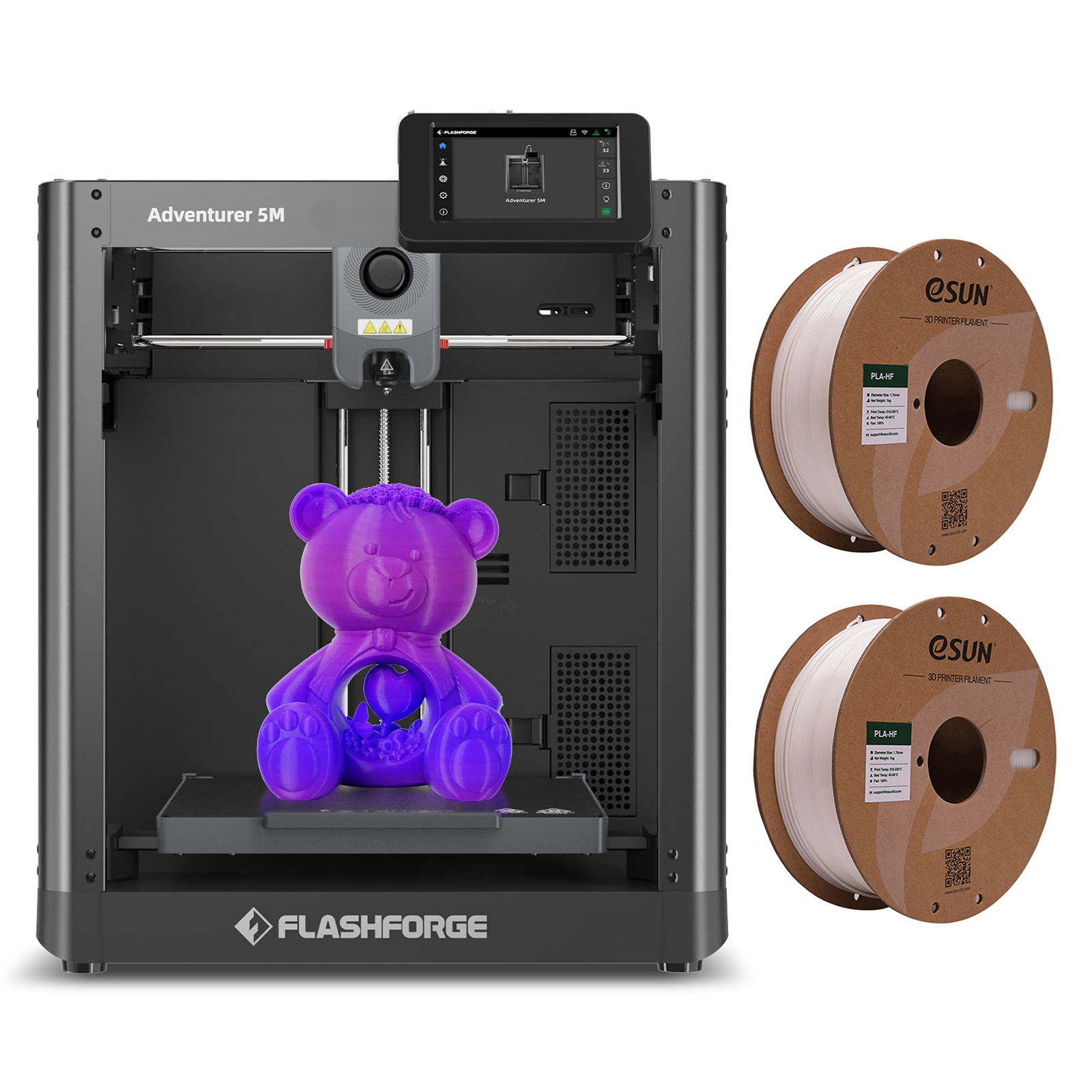
Flashforge Adventurer 5M 3D-Drucker, 600 mm/s Druckgeschwindigkeit, 220 x 220 x 220 mm Druckvolumen + 2*1KG Weiss High Speed PLA-Filamentvollautomatische Ein-Klick-Nivellierung600mm/S 20000mm/S²12× FasterMax 280°C Direct Drive0.4mm(0.25/0.6/0.8mm optional)PLA/ABS/PETG/TPU/PLA-CF/PETG-CFAll Metal Core XY Open Chamber3S Quick - Detach Nozzle[Automatisches Drucken mit einem Klick] -Erleben Sie die Zukunft des 3D-Drucks mit der Adventurer 5M-Serie. Erzielen Sie mühelos eine gleichmäßige Haftung und eine perfekte erste Schicht, sparen Sie Zeit und vermeiden Sie Frustrationen. Ultraschnell und außergewöhnliche Qualität:Kern XY bis zu 20.000 mm/s² Beschleunigung, maximale Geschwindigkeit 600 mm/s, Beschleunigung von Null auf 600 mm/s dauert nur 0,025 Sekunden. Vom Auspacken bis zum Druckbeginn sind es nur 10 Minuten. Vibrationskompensation und weniger Wartezeit:Vibrationskompensation, Beseitigung von Geisterbildern in Drucken. Düse mit einem Durchfluss von 32 mm³/s, 50 W Heizleistung, 200 °C Aufheizen in 35 Sekunden. Präzise und gleichmäßige Extrusion für glatte und unscharfe Drucke. Filament-Auslaufsensor zur Wiederherstellun462,80 €*Versand: 0,00 €Sichere Weiterleitung zum Anbieter
-
Displayschutzfolie für Apple iPad 2, iPad 3, iPad 4Displayschutzfolie für Apple iPad 2, iPad 3, iPad 4 Die Displayschutzfolie schützt das Display Ihres iPads vor Kratzern und Spritzwasser. Sie ist fertig zugeschnitten und kann sofort angebracht werden. Kompatibilität: Apple iPad 2, iPad 3, iPad 46,45 €*Versand: 4,90 €Sichere Weiterleitung zum Anbieter
-
iPad - iOS Handbuch - für alle iPad-Modelle geeignet (iPad, iPad Pro, iPad Air, iPad mini), Taschenbuch von Uwe Albrecht, Markt + Technik Verlag,Ipad - Ios Handbuch - Für Alle Ipad-modelle Geeignet (ipad, Ipad Pro, Ipad Air, Ipad Mini), Taschenbuch Von Uwe Albrecht, Markt + Technik Verlag, 978-3-95982-268-8, Seitenanzahl: 38419,95 €*Versand: 0,00 €Sichere Weiterleitung zum Anbieter
-
Hauck, Eva: Kinder-Werkstatt Farbe und PapierKinder-Werkstatt Farbe und Papier , Von Pop-up-Karten über kleine Schachteln bis hin zu buntem Geschenkpapier- dieses Buch für Kinder ab 7 Jahren gibt einen tollen Einstieg ins Gestalten mit Farbe und Papier. Dabei kommen die Techniken nicht zu kurz: Wie kann man Papier reißen, knicken oder schöpfen, wie ritzt man einen Moosgummistempel und wie malt man eigentlich mit Tinte? Antworten auf diese Fragen und ganz viele Vorschläge zum Selberprobieren gibt's in diesem Buch. Die 'Kinder-Werkstatt' versammelt die besten Projekte der erfolgreichen, vergriffenen Kinderwerkbücher von Eva Hauck und Claudia Huboi. Bei diesen Projekten haben viele Kinder einzeln oder in Gruppen mitgewirkt und bewiesen, dass alle Projekte machbar sind. , Heckklappen > Pickup-Ladeflächen & Teile , Erscheinungsjahr: 20250303, Autoren: Hauck, Eva, Seitenzahl/Blattzahl: 96, Abbildungen: durchgehend farbige Fotos, Keyword: Basteln; Druck/Papier; Falten; Gestalten mit Kindern; Malen; Papierobjekte; Zeichnen, Fachschema: Papier / Basteln, Werken~Kinder- u. Jugendliteratur / Malen, Zeichnen~Malbuch~Kinder- u. Jugendliteratur / Beschäftigungsbuch, Fachkategorie: Interaktivität und Aktivität für Kinder: Basteln mit Papier~Frühe Kindheit / Frühkindliche Bildung, Interesse Alter: empfohlenes Alter: ab 7 Jahre, Altersempfehlung / Lesealter: 18, ab Alter: 7, Warengruppe: HC/Kinderbücher/Kinderbeschäftigung/Kreativität, UNSPSC: 49019900, Warenverzeichnis für die Außenhandelsstatistik: 49019900, Länge: 221, Breite: 200, Höhe: 12, Gewicht: 328, Produktform: Klappenbroschur, Genre: Kinder- und Jugendbücher,19,90 €*Versand: 0,00 €Sichere Weiterleitung zum Anbieter
-
Welcher Drucker für iPad?
Welcher Drucker für iPad? Es gibt verschiedene Druckermodelle, die mit iPads kompatibel sind. Einige Druckerhersteller bieten spezielle Apps an, die eine einfache Verbindung zwischen dem iPad und dem Drucker ermöglichen. Es ist wichtig, einen Drucker auszuwählen, der AirPrint unterstützt, da dies die drahtlose Verbindung mit dem iPad erleichtert. Zudem sollte darauf geachtet werden, dass der Drucker die gewünschten Funktionen wie Farbdruck oder Scannen bietet. Letztendlich hängt die Wahl des Druckers auch von den individuellen Anforderungen und dem Budget ab. **
-
Wie verbindet man Drucker mit iPad?
Um einen Drucker mit einem iPad zu verbinden, benötigen Sie entweder einen AirPrint-fähigen Drucker oder eine App eines Drittanbieters, die es ermöglicht, über WLAN oder Bluetooth zu drucken. Stellen Sie sicher, dass Ihr Drucker mit demselben WLAN-Netzwerk verbunden ist wie Ihr iPad. Öffnen Sie dann das Dokument oder Foto, das Sie drucken möchten, und wählen Sie die Option "Drucken". Wählen Sie Ihren Drucker aus der Liste der verfügbaren Drucker aus und passen Sie die Druckeinstellungen nach Bedarf an. Bestätigen Sie die Auswahl und Ihr Dokument wird gedruckt. **
-
Warum findet iPad AirPrint Drucker nicht?
Es gibt mehrere mögliche Gründe, warum ein iPad den AirPrint-Drucker nicht findet. Zunächst einmal sollten beide Geräte mit demselben WLAN-Netzwerk verbunden sein, da AirPrint über WLAN funktioniert. Es ist auch wichtig, sicherzustellen, dass der Drucker AirPrint-fähig ist und dass die neueste Firmware installiert ist. Manchmal kann es auch helfen, den Drucker und das iPad neu zu starten, um Verbindungsprobleme zu beheben. Wenn alle diese Schritte überprüft wurden und das Problem weiterhin besteht, könnte es sein, dass es eine Kompatibilitätsfrage zwischen dem Drucker und dem iPad gibt. **
-
Welcher Drucker ist mit iPad kompatibel?
Welcher Drucker ist mit iPad kompatibel? Viele moderne Drucker sind mit iPads kompatibel, solange sie über eine drahtlose Verbindung verfügen. Es gibt auch spezielle Apps, die es ermöglichen, von einem iPad aus auf bestimmte Druckermodelle zuzugreifen. Es ist wichtig, vor dem Kauf sicherzustellen, dass der Drucker mit AirPrint kompatibel ist, da dies die nahtloseste Integration mit einem iPad ermöglicht. Es gibt auch einige Drucker, die direkt über Bluetooth mit einem iPad verbunden werden können. Letztendlich hängt die Kompatibilität eines Druckers mit einem iPad von den spezifischen technischen Spezifikationen beider Geräte ab. **
Ähnliche Suchbegriffe für IPad
-
Das iPad - Tipps und Tricks - Aktuell zu iPadOS 26 Handbuch - für alle iPad-Modelle geeignet (iPad, iPad Pro, iPad Air, iPad mini), Taschenbuch vonDas Ipad - Tipps Und Tricks - Aktuell Zu Ipados 26 Handbuch - Für Alle Ipad-modelle Geeignet (ipad, Ipad Pro, Ipad Air, Ipad Mini), Taschenbuch Von Uwe Albrecht, Markt + Technik Verlag, 978-3-9881004-4-3, Seitenanzahl: 38419,95 €*Versand: 0,00 €Sichere Weiterleitung zum Anbieter
-
Wie installiere ich Drucker auf iPad?
Um einen Drucker auf einem iPad zu installieren, benötigst du einen AirPrint-fähigen Drucker, der mit demselben WLAN-Netzwerk verbunden ist wie dein iPad. Gehe zu den Einstellungen auf deinem iPad, wähle "Drucker" und tippe auf "Drucker hinzufügen". Wähle deinen Drucker aus der Liste der verfügbaren Geräte aus und folge den Anweisungen auf dem Bildschirm, um den Drucker zu installieren. Stelle sicher, dass der Drucker eingeschaltet ist und über genügend Tinte oder Toner verfügt, um Druckaufträge vom iPad aus zu empfangen. **
-
Wie findet mein iPad den Drucker?
Um deinen Drucker mit deinem iPad zu verbinden, musst du sicherstellen, dass beide Geräte mit demselben WLAN-Netzwerk verbunden sind. Gehe dann auf deinem iPad in die Einstellungen und wähle "Drucker" aus. Dort kannst du nach verfügbaren Druckern suchen und deinen auswählen. Stelle sicher, dass der Drucker eingeschaltet ist und korrekt konfiguriert wurde, um eine reibungslose Verbindung herzustellen. Wenn du Schwierigkeiten hast, den Drucker zu finden, überprüfe die Anleitung des Druckers oder wende dich an den Hersteller für weitere Unterstützung. **
-
Welche iPad-Farbe und warum?
Die Wahl der iPad-Farbe hängt von persönlichen Vorlieben und dem individuellen Stil ab. Einige bevorzugen klassische Farben wie Silber oder Space Grau, da sie zeitlos und vielseitig sind. Andere mögen auffälligere Farben wie Gold oder Roségold, um ihr iPad zu personalisieren und einen Hauch von Eleganz hinzuzufügen. Letztendlich sollte die Farbe gewählt werden, die am besten zum eigenen Geschmack und zur Nutzung des iPads passt. **
-
Soll ich ein iPad oder Papier verwenden?
Die Entscheidung zwischen einem iPad und Papier hängt von deinen individuellen Bedürfnissen und Vorlieben ab. Wenn du gerne digital arbeitest, viele Notizen machst und Zugang zu verschiedenen Apps und Funktionen haben möchtest, könnte ein iPad die richtige Wahl sein. Wenn du jedoch lieber handschriftlich arbeitest, dich besser konzentrieren kannst, wenn du physisch schreibst, und keine zusätzlichen Funktionen benötigst, könnte Papier die bessere Option sein. Letztendlich kommt es darauf an, was für dich am besten funktioniert. **
* Alle Preise verstehen sich inklusive der gesetzlichen Mehrwertsteuer und ggf. zuzüglich Versandkosten. Die Angebotsinformationen basieren auf den Angaben des jeweiligen Shops und werden über automatisierte Prozesse aktualisiert. Eine Aktualisierung in Echtzeit findet nicht statt, so dass es im Einzelfall zu Abweichungen kommen kann. ** Hinweis: Teile dieses Inhalts wurden von KI erstellt.