Domain druckvorgang.de kaufen?
Wir ziehen mit dem Projekt
druckvorgang.de um.
Sind Sie am Kauf der Domain
druckvorgang.de interessiert?
domain@kv-gmbh.de · 0541-91531010
Domain druckvorgang.de kaufen?
Erkennt Ubuntu den Drucker, druckt aber nicht?
Es könnte verschiedene Gründe geben, warum Ubuntu den Drucker erkennt, aber nicht druckt. Möglicherweise fehlt der richtige Treiber für den Drucker, oder der Drucker ist nicht korrekt konfiguriert. Es könnte auch sein, dass es ein Problem mit der Druckwarteschlange gibt. Es kann hilfreich sein, die Druckereinstellungen zu überprüfen und sicherzustellen, dass der richtige Treiber installiert ist. **
Wie füge ich einen Drucker unter Ubuntu hinzu?
Um einen Drucker unter Ubuntu hinzuzufügen, öffne das Menü "Einstellungen" und wähle "Drucker" aus. Klicke auf "Hinzufügen" und wähle den gewünschten Drucker aus der Liste aus oder gib die IP-Adresse des Druckers ein. Befolge dann die weiteren Anweisungen, um den Drucker zu installieren und einzurichten. **


Ähnliche Suchbegriffe für Ubuntu
Top-Angebote
Produkte zum Begriff Ubuntu:
-
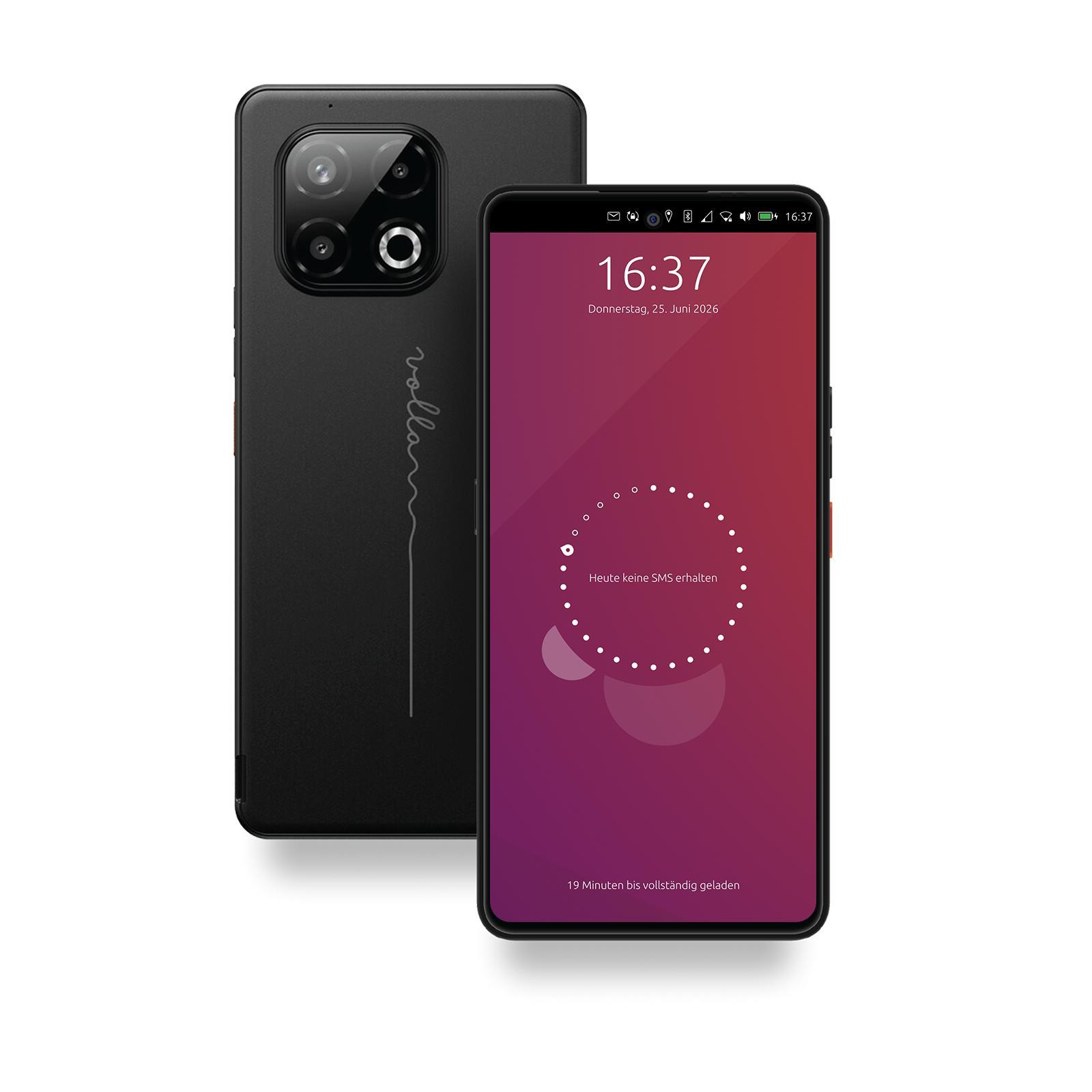
Volla Phone Plinius mit Ubuntu TouchDas Volla Phone Plinius verbindet mit die Eigenschaften eines rugged Phones mit einem minimalistisch, edlen Design in einer leichten, schlanken Bauweise.Gemäß IP68 Wasser- und Staubgeschützt, kratzunempfindliche Glasrückseite in matter Eisoptik. Als Zubehör erhältliche kristallklare oder matte Panzerglasschicht schützt das Display.Eine transparente Rückabdeckung und eine gepanzerte Glasfolie sorgen für umfassende Kratz- und Stoßfestigkeit. Damit ist das Volla Phone Plinius das ideale sportliche Smartphone für Outdoor-Aktivitäten.Trotz seiner Wasser- und Staubdichtigkeit kann der Akku vom Benutzer mit einem handelsüblichen Schraubendreher leicht ausgetauscht werden.Hochauflösende Dreifach-Kamera auf der Rückseite mit bis zu 64 Megapixeln und eine Frontkamera mit bis zu 32 Megapixeln, erstmals mit Volla AI. So bleiben die schönsten Momente des Lebens lebendig und in bestmöglicher Erinnerung.Ubuntu TouchDie mobile Version der beliebten Linux-Distribution verwendet ebenfalls eine Seitenlei598,00 €*Versand: 4,75 €Sichere Weiterleitung zum Anbieter
-
Gödl, Robert: Ubuntu 24.04 LTS SchnelleinstiegUbuntu 24.04 LTS Schnelleinstieg , Inkl. E-Book und Ubuntu auf DVD. Der einfache Einstieg in die Linux-Welt , Radlager > Sportfederung , Erscheinungsjahr: 20240802, Produktform: Kartoniert, Titel der Reihe: mitp Schnelleinstieg##, Autoren: Gödl, Robert, Seitenzahl/Blattzahl: 174, Abbildungen: inkl. DVD und ebook, Keyword: Ubuntu; benutzerverwaltung; betriebssystem; buch; bücher; etcher; evince; flatpak; gnome; gnome extensions; kde plasma; linux; linux cinnamon; linux mate; linux ubuntu; mitp; open source; shotwell; sicherheit; software; sudo; ubuntu 24.04; ubuntu debian; ubuntu gnome; ubuntu installieren; ubuntu lts; ubuntu mate; virenscanner; wine ubuntu; xfce, Fachschema: Open Source (EDV), Warengruppe: HC/Betriebssysteme/Benutzeroberflächen, Fachkategorie: Open-Source und sonstige Betriebssysteme, UNSPSC: 49019900, Warenverzeichnis für die Außenhandelsstatistik: 49019900, Verlag: MITP Verlags GmbH, Verlag: MITP Verlags GmbH, Verlag: mitp Verlags GmbH & Co.KG, Länge: 206, Breite: 146, Höhe: 13, Gewicht: 262, Produktform: Kartoniert, Genre: Mathematik/Naturwissenschaften/Technik/Medizin, Genre: Mathematik/Naturwissenschaften/Technik/Medizin,22,00 €*Versand: 0,00 €Sichere Weiterleitung zum Anbieter
-
Volla Phone Plinius 128GB/8GB (Ubuntu Touch)6.67" FHD (2400 x 1080) 120hz OLED, 5G, Dual SIM (1 x nano-SIM + 1 x e-SIM). Dimensity 7300 Octa-core,8 GB RAM, 128 GB UFS2.2 Storage, 64Mpixel f/1.79 + 8Mpixel f/2.2 Ultrawide + 2Mpixel Macro (Back), 32Mpixel (Front), microSD (up to 1TB), IP68, Wi-Fi 6e, BT 5.4, 5300 mAh battery, 30W PD Wired Charging, 15W Wireless Charging, 230 gram, Ubuntu Touch598,00 €*Versand: 0,00 €Sichere Weiterleitung zum Anbieter



-
Wird der Drucker unter Linux Ubuntu erkannt, druckt aber nicht?
Es könnte sein, dass der Drucker zwar erkannt wird, aber möglicherweise nicht die richtigen Treiber installiert sind. Überprüfen Sie, ob die richtigen Treiber für Ihren Drucker installiert sind und ob sie korrekt konfiguriert sind. Möglicherweise müssen Sie auch die Druckereinstellungen überprüfen, um sicherzustellen, dass sie korrekt konfiguriert sind. **
-
Wie kann ich einen HP-Drucker unter Ubuntu 20.04 verwenden?
Um einen HP-Drucker unter Ubuntu 20.04 zu verwenden, kannst du den Drucker über USB anschließen oder über das Netzwerk verbinden. In den meisten Fällen erkennt Ubuntu den Drucker automatisch und installiert die entsprechenden Treiber. Wenn der Drucker nicht erkannt wird, kannst du die "Drucker" -Einstellungen öffnen, auf "Hinzufügen" klicken und den Drucker manuell hinzufügen, indem du den Modellnamen auswählst und den Anweisungen folgst. **
-
Ubuntu Programmiersprache
C++PythonCJavaMehr Ergebnisse **
-
Warum druckt der Drucker keine Tinte auf das Papier?
Es gibt mehrere mögliche Gründe, warum der Drucker keine Tinte auf das Papier druckt. Es könnte sein, dass die Tintenpatronen leer oder verstopft sind und ausgetauscht oder gereinigt werden müssen. Es könnte auch ein Problem mit den Druckereinstellungen oder der Verbindung zwischen dem Drucker und dem Computer geben. Es ist ratsam, die Fehlermeldung des Druckers zu überprüfen und gegebenenfalls den technischen Support des Druckerherstellers zu kontaktieren. **


Hat Ubuntu 22.04 LTS den Drucker erkannt, aber keinen Druckauftrag erstellt?
Es könnte verschiedene Gründe geben, warum Ubuntu 22.04 LTS den Drucker erkannt hat, aber keinen Druckauftrag erstellt hat. Möglicherweise ist der Druckertreiber nicht korrekt installiert oder konfiguriert. Es könnte auch sein, dass es ein Problem mit der Druckwarteschlange gibt oder dass der Drucker nicht richtig verbunden ist. Es wäre ratsam, die Druckereinstellungen zu überprüfen und sicherzustellen, dass der richtige Treiber ausgewählt ist und der Drucker ordnungsgemäß angeschlossen und eingeschaltet ist. **
Wie kann ich den Drucker Canon MG5650 unter Ubuntu 20.04 verwenden?
Um den Canon MG5650 Drucker unter Ubuntu 20.04 zu verwenden, müssen Sie zunächst die benötigten Treiber installieren. Gehen Sie dazu auf die Canon-Website und laden Sie die entsprechenden Treiber für Ihr Betriebssystem herunter. Installieren Sie dann die Treiber und verbinden Sie den Drucker mit Ihrem Computer. Öffnen Sie das Druckermenü in den Systemeinstellungen und fügen Sie den Drucker hinzu. Wählen Sie den Canon MG5650 aus der Liste der verfügbaren Drucker aus und konfigurieren Sie die Einstellungen nach Bedarf. **
Top-Angebote
Produkte zum Begriff Ubuntu:
-
Volla Phone Plinius mit Ubuntu TouchDas Volla Phone Plinius verbindet mit die Eigenschaften eines rugged Phones mit einem minimalistisch, edlen Design in einer leichten, schlanken Bauweise.Gemäß IP68 Wasser- und Staubgeschützt, kratzunempfindliche Glasrückseite in matter Eisoptik. Als Zubehör erhältliche kristallklare oder matte Panzerglasschicht schützt das Display.Eine transparente Rückabdeckung und eine gepanzerte Glasfolie sorgen für umfassende Kratz- und Stoßfestigkeit. Damit ist das Volla Phone Plinius das ideale sportliche Smartphone für Outdoor-Aktivitäten.Trotz seiner Wasser- und Staubdichtigkeit kann der Akku vom Benutzer mit einem handelsüblichen Schraubendreher leicht ausgetauscht werden.Hochauflösende Dreifach-Kamera auf der Rückseite mit bis zu 64 Megapixeln und eine Frontkamera mit bis zu 32 Megapixeln, erstmals mit Volla AI. So bleiben die schönsten Momente des Lebens lebendig und in bestmöglicher Erinnerung.Ubuntu TouchDie mobile Version der beliebten Linux-Distribution verwendet ebenfalls eine Seitenlei598,00 €*Versand: 4,75 €Sichere Weiterleitung zum Anbieter
-
Gödl, Robert: Ubuntu 24.04 LTS SchnelleinstiegUbuntu 24.04 LTS Schnelleinstieg , Inkl. E-Book und Ubuntu auf DVD. Der einfache Einstieg in die Linux-Welt , Radlager > Sportfederung , Erscheinungsjahr: 20240802, Produktform: Kartoniert, Titel der Reihe: mitp Schnelleinstieg##, Autoren: Gödl, Robert, Seitenzahl/Blattzahl: 174, Abbildungen: inkl. DVD und ebook, Keyword: Ubuntu; benutzerverwaltung; betriebssystem; buch; bücher; etcher; evince; flatpak; gnome; gnome extensions; kde plasma; linux; linux cinnamon; linux mate; linux ubuntu; mitp; open source; shotwell; sicherheit; software; sudo; ubuntu 24.04; ubuntu debian; ubuntu gnome; ubuntu installieren; ubuntu lts; ubuntu mate; virenscanner; wine ubuntu; xfce, Fachschema: Open Source (EDV), Warengruppe: HC/Betriebssysteme/Benutzeroberflächen, Fachkategorie: Open-Source und sonstige Betriebssysteme, UNSPSC: 49019900, Warenverzeichnis für die Außenhandelsstatistik: 49019900, Verlag: MITP Verlags GmbH, Verlag: MITP Verlags GmbH, Verlag: mitp Verlags GmbH & Co.KG, Länge: 206, Breite: 146, Höhe: 13, Gewicht: 262, Produktform: Kartoniert, Genre: Mathematik/Naturwissenschaften/Technik/Medizin, Genre: Mathematik/Naturwissenschaften/Technik/Medizin,22,00 €*Versand: 0,00 €Sichere Weiterleitung zum Anbieter
-
Erkennt Ubuntu den Drucker, druckt aber nicht?
Es könnte verschiedene Gründe geben, warum Ubuntu den Drucker erkennt, aber nicht druckt. Möglicherweise fehlt der richtige Treiber für den Drucker, oder der Drucker ist nicht korrekt konfiguriert. Es könnte auch sein, dass es ein Problem mit der Druckwarteschlange gibt. Es kann hilfreich sein, die Druckereinstellungen zu überprüfen und sicherzustellen, dass der richtige Treiber installiert ist. **
-
Wie füge ich einen Drucker unter Ubuntu hinzu?
Um einen Drucker unter Ubuntu hinzuzufügen, öffne das Menü "Einstellungen" und wähle "Drucker" aus. Klicke auf "Hinzufügen" und wähle den gewünschten Drucker aus der Liste aus oder gib die IP-Adresse des Druckers ein. Befolge dann die weiteren Anweisungen, um den Drucker zu installieren und einzurichten. **
-
Wird der Drucker unter Linux Ubuntu erkannt, druckt aber nicht?
Es könnte sein, dass der Drucker zwar erkannt wird, aber möglicherweise nicht die richtigen Treiber installiert sind. Überprüfen Sie, ob die richtigen Treiber für Ihren Drucker installiert sind und ob sie korrekt konfiguriert sind. Möglicherweise müssen Sie auch die Druckereinstellungen überprüfen, um sicherzustellen, dass sie korrekt konfiguriert sind. **
-
Wie kann ich einen HP-Drucker unter Ubuntu 20.04 verwenden?
Um einen HP-Drucker unter Ubuntu 20.04 zu verwenden, kannst du den Drucker über USB anschließen oder über das Netzwerk verbinden. In den meisten Fällen erkennt Ubuntu den Drucker automatisch und installiert die entsprechenden Treiber. Wenn der Drucker nicht erkannt wird, kannst du die "Drucker" -Einstellungen öffnen, auf "Hinzufügen" klicken und den Drucker manuell hinzufügen, indem du den Modellnamen auswählst und den Anweisungen folgst. **
Ähnliche Suchbegriffe für Ubuntu
-
Volla Phone Plinius 128GB/8GB (Ubuntu Touch)6.67" FHD (2400 x 1080) 120hz OLED, 5G, Dual SIM (1 x nano-SIM + 1 x e-SIM). Dimensity 7300 Octa-core,8 GB RAM, 128 GB UFS2.2 Storage, 64Mpixel f/1.79 + 8Mpixel f/2.2 Ultrawide + 2Mpixel Macro (Back), 32Mpixel (Front), microSD (up to 1TB), IP68, Wi-Fi 6e, BT 5.4, 5300 mAh battery, 30W PD Wired Charging, 15W Wireless Charging, 230 gram, Ubuntu Touch598,00 €*Versand: 0,00 €Sichere Weiterleitung zum Anbieter
-
Ubuntu Programmiersprache
C++PythonCJavaMehr Ergebnisse **
-
Warum druckt der Drucker keine Tinte auf das Papier?
Es gibt mehrere mögliche Gründe, warum der Drucker keine Tinte auf das Papier druckt. Es könnte sein, dass die Tintenpatronen leer oder verstopft sind und ausgetauscht oder gereinigt werden müssen. Es könnte auch ein Problem mit den Druckereinstellungen oder der Verbindung zwischen dem Drucker und dem Computer geben. Es ist ratsam, die Fehlermeldung des Druckers zu überprüfen und gegebenenfalls den technischen Support des Druckerherstellers zu kontaktieren. **
-
Hat Ubuntu 22.04 LTS den Drucker erkannt, aber keinen Druckauftrag erstellt?
Es könnte verschiedene Gründe geben, warum Ubuntu 22.04 LTS den Drucker erkannt hat, aber keinen Druckauftrag erstellt hat. Möglicherweise ist der Druckertreiber nicht korrekt installiert oder konfiguriert. Es könnte auch sein, dass es ein Problem mit der Druckwarteschlange gibt oder dass der Drucker nicht richtig verbunden ist. Es wäre ratsam, die Druckereinstellungen zu überprüfen und sicherzustellen, dass der richtige Treiber ausgewählt ist und der Drucker ordnungsgemäß angeschlossen und eingeschaltet ist. **
-
Wie kann ich den Drucker Canon MG5650 unter Ubuntu 20.04 verwenden?
Um den Canon MG5650 Drucker unter Ubuntu 20.04 zu verwenden, müssen Sie zunächst die benötigten Treiber installieren. Gehen Sie dazu auf die Canon-Website und laden Sie die entsprechenden Treiber für Ihr Betriebssystem herunter. Installieren Sie dann die Treiber und verbinden Sie den Drucker mit Ihrem Computer. Öffnen Sie das Druckermenü in den Systemeinstellungen und fügen Sie den Drucker hinzu. Wählen Sie den Canon MG5650 aus der Liste der verfügbaren Drucker aus und konfigurieren Sie die Einstellungen nach Bedarf. **
* Alle Preise verstehen sich inklusive der gesetzlichen Mehrwertsteuer und ggf. zuzüglich Versandkosten. Die Angebotsinformationen basieren auf den Angaben des jeweiligen Shops und werden über automatisierte Prozesse aktualisiert. Eine Aktualisierung in Echtzeit findet nicht statt, so dass es im Einzelfall zu Abweichungen kommen kann. ** Hinweis: Teile dieses Inhalts wurden von KI erstellt.