Domain druckvorgang.de kaufen?
Wir ziehen mit dem Projekt
druckvorgang.de um.
Sind Sie am Kauf der Domain
druckvorgang.de interessiert?
domain@kv-gmbh.de · 0541-91531010
Domain druckvorgang.de kaufen?
Wie kann ich einen neuen Drucker hinzufügen?
Um einen neuen Drucker hinzuzufügen, musst du zuerst sicherstellen, dass der Drucker eingeschaltet und mit demselben Netzwerk verbunden ist wie dein Computer. Gehe dann zu den Einstellungen deines Computers und wähle die Option "Geräte" oder "Drucker und Scanner". Klicke auf "Drucker hinzufügen" und folge den Anweisungen, um deinen neuen Drucker auszuwählen und zu installieren. Vergiss nicht, die Treiber für den Drucker zu installieren, falls diese nicht automatisch heruntergeladen werden. Nachdem der Drucker hinzugefügt wurde, kannst du ihn auswählen, wenn du drucken möchtest. **
Wie kann man einen neuen Drucker hinzufügen?
Um einen neuen Drucker hinzuzufügen, müssen Sie zuerst sicherstellen, dass der Drucker eingeschaltet ist und über eine Verbindung zum Netzwerk oder Computer verfügt. Anschließend können Sie die Systemeinstellungen oder die Druckereinstellungen öffnen und nach der Option suchen, einen neuen Drucker hinzuzufügen. Dort können Sie den Drucker aus einer Liste auswählen oder manuell hinzufügen, indem Sie die IP-Adresse oder den Druckertyp angeben. Nachdem der Drucker hinzugefügt wurde, können Sie Testdrucke durchführen, um sicherzustellen, dass er ordnungsgemäß funktioniert. **


Ähnliche Suchbegriffe für Hinzufügen
Top-Angebote
Produkte zum Begriff Hinzufügen:
-
Hauck, Eva: Kinder-Werkstatt Farbe und PapierKinder-Werkstatt Farbe und Papier , Von Pop-up-Karten über kleine Schachteln bis hin zu buntem Geschenkpapier- dieses Buch für Kinder ab 7 Jahren gibt einen tollen Einstieg ins Gestalten mit Farbe und Papier. Dabei kommen die Techniken nicht zu kurz: Wie kann man Papier reißen, knicken oder schöpfen, wie ritzt man einen Moosgummistempel und wie malt man eigentlich mit Tinte? Antworten auf diese Fragen und ganz viele Vorschläge zum Selberprobieren gibt's in diesem Buch. Die 'Kinder-Werkstatt' versammelt die besten Projekte der erfolgreichen, vergriffenen Kinderwerkbücher von Eva Hauck und Claudia Huboi. Bei diesen Projekten haben viele Kinder einzeln oder in Gruppen mitgewirkt und bewiesen, dass alle Projekte machbar sind. , Heckklappen > Pickup-Ladeflächen & Teile , Erscheinungsjahr: 20250303, Autoren: Hauck, Eva, Seitenzahl/Blattzahl: 96, Abbildungen: durchgehend farbige Fotos, Keyword: Basteln; Druck/Papier; Falten; Gestalten mit Kindern; Malen; Papierobjekte; Zeichnen, Fachschema: Papier / Basteln, Werken~Kinder- u. Jugendliteratur / Malen, Zeichnen~Malbuch~Kinder- u. Jugendliteratur / Beschäftigungsbuch, Fachkategorie: Interaktivität und Aktivität für Kinder: Basteln mit Papier~Frühe Kindheit / Frühkindliche Bildung, Interesse Alter: empfohlenes Alter: ab 7 Jahre, Altersempfehlung / Lesealter: 18, ab Alter: 7, Warengruppe: HC/Kinderbücher/Kinderbeschäftigung/Kreativität, UNSPSC: 49019900, Warenverzeichnis für die Außenhandelsstatistik: 49019900, Länge: 221, Breite: 200, Höhe: 12, Gewicht: 328, Produktform: Klappenbroschur, Genre: Kinder- und Jugendbücher,19,90 €*Versand: 0,00 €Sichere Weiterleitung zum Anbieter
-
Schrittmotor, hohe Präzision, starkes Haltemoment, 4 Stück Fahrer hinzufügen, 8mm-bhochpräzise steuerung: erreichen sie eine genaue positionierung in ihren projekten mit einem schrittmotor, der einen präzisen schrittwinkel von 1,8 grad aufweist.robuste tragfähigkeit: das beeindruckende haltemoment von 270 oz-in ermöglicht es diesem motor, erhebliche lasten zu bewältigen, was ihn für eine vielzahl von maschinenanwendungen geeignet macht.zuverlässige leistung: erleben sie eine zuverlässige funktionalität sowohl in fräsals auch in cnc-router-anwendungen, die sicherstellt, dass ihre abläufe reibungslos und effizient laufen.langanhaltende haltbarkeit: entwickelt, um anspruchsvollen bedingungen standzuhalten, ist dieser motor für den langfristigen einsatz konzipiert und bietet über die zeit zuverlässigkeit und leistung. Spezifikation: material: schrittmotorabmessungen: 57x57x76mmphasen: 2schrittwinkel: 1,8 gradhaltemoment: 270 ozinstrom pro phase: 3ainduktivität: 3,5mh ±20% (1khz)versorgungsspannung: dc 2050vDie von Ihnen gekaufte Variante ist:4 Stück Fahrer hinzufügen8mm-335,99 €*Versand: 3,99 €Sichere Weiterleitung zum Anbieter
-
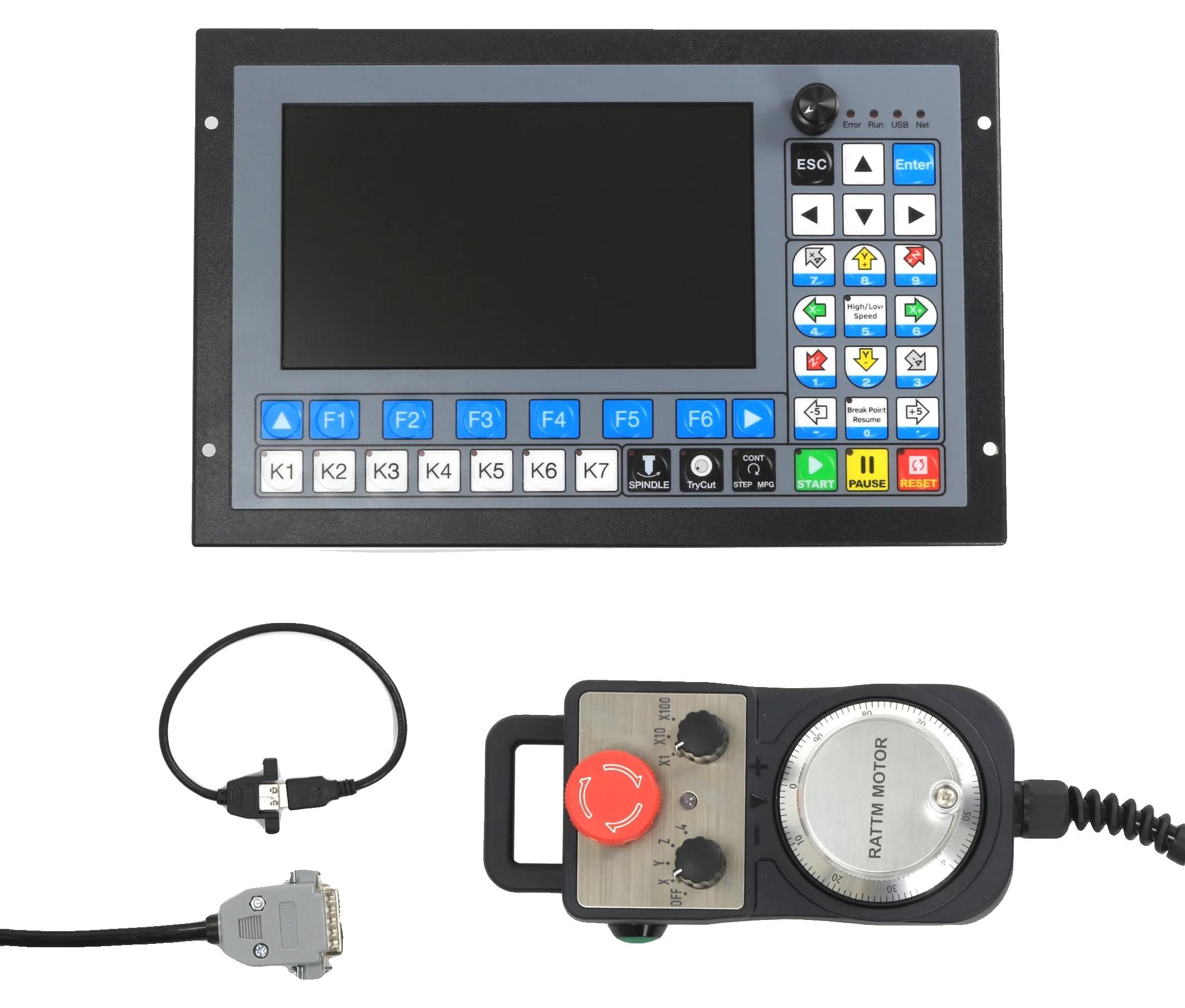
CNC-Controller, 5-Achsen-Unterstützung, Hochfrequenzleistung, Experte 1.1 hinzufügen MPG, 5 AchsenBenutzerfreundliche Oberfläche: Navigieren Sie einfach mit einem 7-Zoll-Farbdisplay und 40 Funktionstasten, die für intuitive Nutzung ausgelegt sind, was es für Benutzer aller Fähigkeitsstufen zugänglich macht.Vielseitige Kompatibilität: Funktioniert nahtlos mit einer Reihe von CNC-Setups, unterstützt 5-Achsen-Betrieb und ermöglicht größere Flexibilität bei Ihren Bearbeitungsaufgaben.Zuverlässige Leistung: Arbeitet effektiv bei einer Frequenz von 1M Hz und sorgt für eine reibungslose und reaktionsschnelle Leistung, die den Anforderungen Ihrer Arbeit gerecht wird.Tragbares Design: Leichte Bauweise ermöglicht einfache Umsiedlung und Einrichtung in verschiedenen Arbeitsumgebungen, wodurch Ihre Produktivität überall erhöht wird.Spezifikationen: Material: Langlebige Komponenten Abmessungen: Kompakte Größe Kompatibilität: Unterstützt 5-Achsen-Betrieb Leistung: Arbeitet mit einer Frequenz von 1M Hz Anzeige: 7-Zoll-Farbdisplay Betriebstasten: 40 Betriebstasten für einfache Bedienung Gewicht: 1891,99 €*Versand: 3,99 €Sichere Weiterleitung zum Anbieter



-
Kann ich bei Word keine Drucker hinzufügen?
Doch, es ist möglich, Drucker zu Word hinzuzufügen. Dazu müssen Sie den Drucker zunächst mit Ihrem Computer verbinden und die entsprechenden Treiber installieren. Anschließend können Sie den Drucker in Word auswählen und verwenden. **
-
Wie kann ich einen Drucker im Netzwerk hinzufügen?
Um einen Drucker im Netzwerk hinzuzufügen, musst du sicherstellen, dass der Drucker mit dem Netzwerk verbunden ist und eingeschaltet ist. Öffne dann die Systemeinstellungen auf deinem Computer und wähle die Option "Drucker & Scanner" oder "Geräte & Drucker". Klicke auf "Drucker hinzufügen" und wähle den Netzwerkdrucker aus der Liste der verfügbaren Drucker aus. Befolge die Anweisungen auf dem Bildschirm, um den Drucker zu installieren und einzurichten. Nachdem der Drucker hinzugefügt wurde, kannst du ihn auswählen, wenn du drucken möchtest. **
-
Wie kann ich bei Windows 10 einen Drucker hinzufügen?
Um bei Windows 10 einen Drucker hinzuzufügen, musst du zuerst sicherstellen, dass der Drucker eingeschaltet und mit demselben Netzwerk verbunden ist wie dein Computer. Gehe dann zu den Einstellungen und wähle "Geräte" aus. Klicke auf "Drucker und Scanner" und dann auf "Drucker oder Scanner hinzufügen". Windows wird nach verfügbaren Druckern suchen und du kannst deinen gewünschten Drucker auswählen und hinzufügen. Du kannst auch die Druckereinstellungen anpassen, indem du auf den hinzugefügten Drucker klickst und auf "Verwalten" gehst. **
-
Warum druckt der Drucker keine Tinte auf das Papier?
Es gibt mehrere mögliche Gründe, warum der Drucker keine Tinte auf das Papier druckt. Es könnte sein, dass die Tintenpatronen leer oder verstopft sind und ausgetauscht oder gereinigt werden müssen. Es könnte auch ein Problem mit den Druckereinstellungen oder der Verbindung zwischen dem Drucker und dem Computer geben. Es ist ratsam, die Fehlermeldung des Druckers zu überprüfen und gegebenenfalls den technischen Support des Druckerherstellers zu kontaktieren. **
Warum druckt der HP Drucker keine Tinte auf dem Papier?
Es gibt mehrere mögliche Gründe, warum ein HP Drucker keine Tinte auf das Papier druckt. Es könnte sein, dass der Tintenstand niedrig oder leer ist und die Tintenpatronen ausgetauscht werden müssen. Es könnte auch sein, dass die Druckköpfe verstopft sind und gereinigt werden müssen. Eine andere Möglichkeit ist, dass es ein Problem mit der Verbindung zwischen dem Drucker und dem Computer gibt, das behoben werden muss. **
Wie kann die Druckgeschwindigkeit in einem Drucker erhöht werden, ohne dass die Druckqualität darunter leidet?
Die Druckgeschwindigkeit kann erhöht werden, indem man den Druckmodus auf Entwurfsqualität einstellt, was zu schnellerem Druck führt. Außerdem kann die Druckauflösung reduziert werden, um die Geschwindigkeit zu steigern. Ein regelmäßiger Druckkopfreinigung und die Verwendung von hochwertigem Druckerpapier können ebenfalls dazu beitragen, die Druckqualität aufrechtzuerhalten. **
Top-Angebote
Produkte zum Begriff Hinzufügen:
-
Hauck, Eva: Kinder-Werkstatt Farbe und PapierKinder-Werkstatt Farbe und Papier , Von Pop-up-Karten über kleine Schachteln bis hin zu buntem Geschenkpapier- dieses Buch für Kinder ab 7 Jahren gibt einen tollen Einstieg ins Gestalten mit Farbe und Papier. Dabei kommen die Techniken nicht zu kurz: Wie kann man Papier reißen, knicken oder schöpfen, wie ritzt man einen Moosgummistempel und wie malt man eigentlich mit Tinte? Antworten auf diese Fragen und ganz viele Vorschläge zum Selberprobieren gibt's in diesem Buch. Die 'Kinder-Werkstatt' versammelt die besten Projekte der erfolgreichen, vergriffenen Kinderwerkbücher von Eva Hauck und Claudia Huboi. Bei diesen Projekten haben viele Kinder einzeln oder in Gruppen mitgewirkt und bewiesen, dass alle Projekte machbar sind. , Heckklappen > Pickup-Ladeflächen & Teile , Erscheinungsjahr: 20250303, Autoren: Hauck, Eva, Seitenzahl/Blattzahl: 96, Abbildungen: durchgehend farbige Fotos, Keyword: Basteln; Druck/Papier; Falten; Gestalten mit Kindern; Malen; Papierobjekte; Zeichnen, Fachschema: Papier / Basteln, Werken~Kinder- u. Jugendliteratur / Malen, Zeichnen~Malbuch~Kinder- u. Jugendliteratur / Beschäftigungsbuch, Fachkategorie: Interaktivität und Aktivität für Kinder: Basteln mit Papier~Frühe Kindheit / Frühkindliche Bildung, Interesse Alter: empfohlenes Alter: ab 7 Jahre, Altersempfehlung / Lesealter: 18, ab Alter: 7, Warengruppe: HC/Kinderbücher/Kinderbeschäftigung/Kreativität, UNSPSC: 49019900, Warenverzeichnis für die Außenhandelsstatistik: 49019900, Länge: 221, Breite: 200, Höhe: 12, Gewicht: 328, Produktform: Klappenbroschur, Genre: Kinder- und Jugendbücher,19,90 €*Versand: 0,00 €Sichere Weiterleitung zum Anbieter
-
Wie kann ich einen neuen Drucker hinzufügen?
Um einen neuen Drucker hinzuzufügen, musst du zuerst sicherstellen, dass der Drucker eingeschaltet und mit demselben Netzwerk verbunden ist wie dein Computer. Gehe dann zu den Einstellungen deines Computers und wähle die Option "Geräte" oder "Drucker und Scanner". Klicke auf "Drucker hinzufügen" und folge den Anweisungen, um deinen neuen Drucker auszuwählen und zu installieren. Vergiss nicht, die Treiber für den Drucker zu installieren, falls diese nicht automatisch heruntergeladen werden. Nachdem der Drucker hinzugefügt wurde, kannst du ihn auswählen, wenn du drucken möchtest. **
-
Wie kann man einen neuen Drucker hinzufügen?
Um einen neuen Drucker hinzuzufügen, müssen Sie zuerst sicherstellen, dass der Drucker eingeschaltet ist und über eine Verbindung zum Netzwerk oder Computer verfügt. Anschließend können Sie die Systemeinstellungen oder die Druckereinstellungen öffnen und nach der Option suchen, einen neuen Drucker hinzuzufügen. Dort können Sie den Drucker aus einer Liste auswählen oder manuell hinzufügen, indem Sie die IP-Adresse oder den Druckertyp angeben. Nachdem der Drucker hinzugefügt wurde, können Sie Testdrucke durchführen, um sicherzustellen, dass er ordnungsgemäß funktioniert. **
-
Kann ich bei Word keine Drucker hinzufügen?
Doch, es ist möglich, Drucker zu Word hinzuzufügen. Dazu müssen Sie den Drucker zunächst mit Ihrem Computer verbinden und die entsprechenden Treiber installieren. Anschließend können Sie den Drucker in Word auswählen und verwenden. **
-
Wie kann ich einen Drucker im Netzwerk hinzufügen?
Um einen Drucker im Netzwerk hinzuzufügen, musst du sicherstellen, dass der Drucker mit dem Netzwerk verbunden ist und eingeschaltet ist. Öffne dann die Systemeinstellungen auf deinem Computer und wähle die Option "Drucker & Scanner" oder "Geräte & Drucker". Klicke auf "Drucker hinzufügen" und wähle den Netzwerkdrucker aus der Liste der verfügbaren Drucker aus. Befolge die Anweisungen auf dem Bildschirm, um den Drucker zu installieren und einzurichten. Nachdem der Drucker hinzugefügt wurde, kannst du ihn auswählen, wenn du drucken möchtest. **
Ähnliche Suchbegriffe für Hinzufügen
-
Schrittmotor, hohe Präzision, starkes Haltemoment, 4 Stück Fahrer hinzufügen, 8mm-bhochpräzise steuerung: erreichen sie eine genaue positionierung in ihren projekten mit einem schrittmotor, der einen präzisen schrittwinkel von 1,8 grad aufweist.robuste tragfähigkeit: das beeindruckende haltemoment von 270 oz-in ermöglicht es diesem motor, erhebliche lasten zu bewältigen, was ihn für eine vielzahl von maschinenanwendungen geeignet macht.zuverlässige leistung: erleben sie eine zuverlässige funktionalität sowohl in fräsals auch in cnc-router-anwendungen, die sicherstellt, dass ihre abläufe reibungslos und effizient laufen.langanhaltende haltbarkeit: entwickelt, um anspruchsvollen bedingungen standzuhalten, ist dieser motor für den langfristigen einsatz konzipiert und bietet über die zeit zuverlässigkeit und leistung. Spezifikation: material: schrittmotorabmessungen: 57x57x76mmphasen: 2schrittwinkel: 1,8 gradhaltemoment: 270 ozinstrom pro phase: 3ainduktivität: 3,5mh ±20% (1khz)versorgungsspannung: dc 2050vDie von Ihnen gekaufte Variante ist:4 Stück Fahrer hinzufügen8mm-335,99 €*Versand: 3,99 €Sichere Weiterleitung zum Anbieter
-
CNC-Controller, 5-Achsen-Unterstützung, Hochfrequenzleistung, Experte 1.1 hinzufügen MPG, 5 AchsenBenutzerfreundliche Oberfläche: Navigieren Sie einfach mit einem 7-Zoll-Farbdisplay und 40 Funktionstasten, die für intuitive Nutzung ausgelegt sind, was es für Benutzer aller Fähigkeitsstufen zugänglich macht.Vielseitige Kompatibilität: Funktioniert nahtlos mit einer Reihe von CNC-Setups, unterstützt 5-Achsen-Betrieb und ermöglicht größere Flexibilität bei Ihren Bearbeitungsaufgaben.Zuverlässige Leistung: Arbeitet effektiv bei einer Frequenz von 1M Hz und sorgt für eine reibungslose und reaktionsschnelle Leistung, die den Anforderungen Ihrer Arbeit gerecht wird.Tragbares Design: Leichte Bauweise ermöglicht einfache Umsiedlung und Einrichtung in verschiedenen Arbeitsumgebungen, wodurch Ihre Produktivität überall erhöht wird.Spezifikationen: Material: Langlebige Komponenten Abmessungen: Kompakte Größe Kompatibilität: Unterstützt 5-Achsen-Betrieb Leistung: Arbeitet mit einer Frequenz von 1M Hz Anzeige: 7-Zoll-Farbdisplay Betriebstasten: 40 Betriebstasten für einfache Bedienung Gewicht: 1891,99 €*Versand: 3,99 €Sichere Weiterleitung zum Anbieter
-
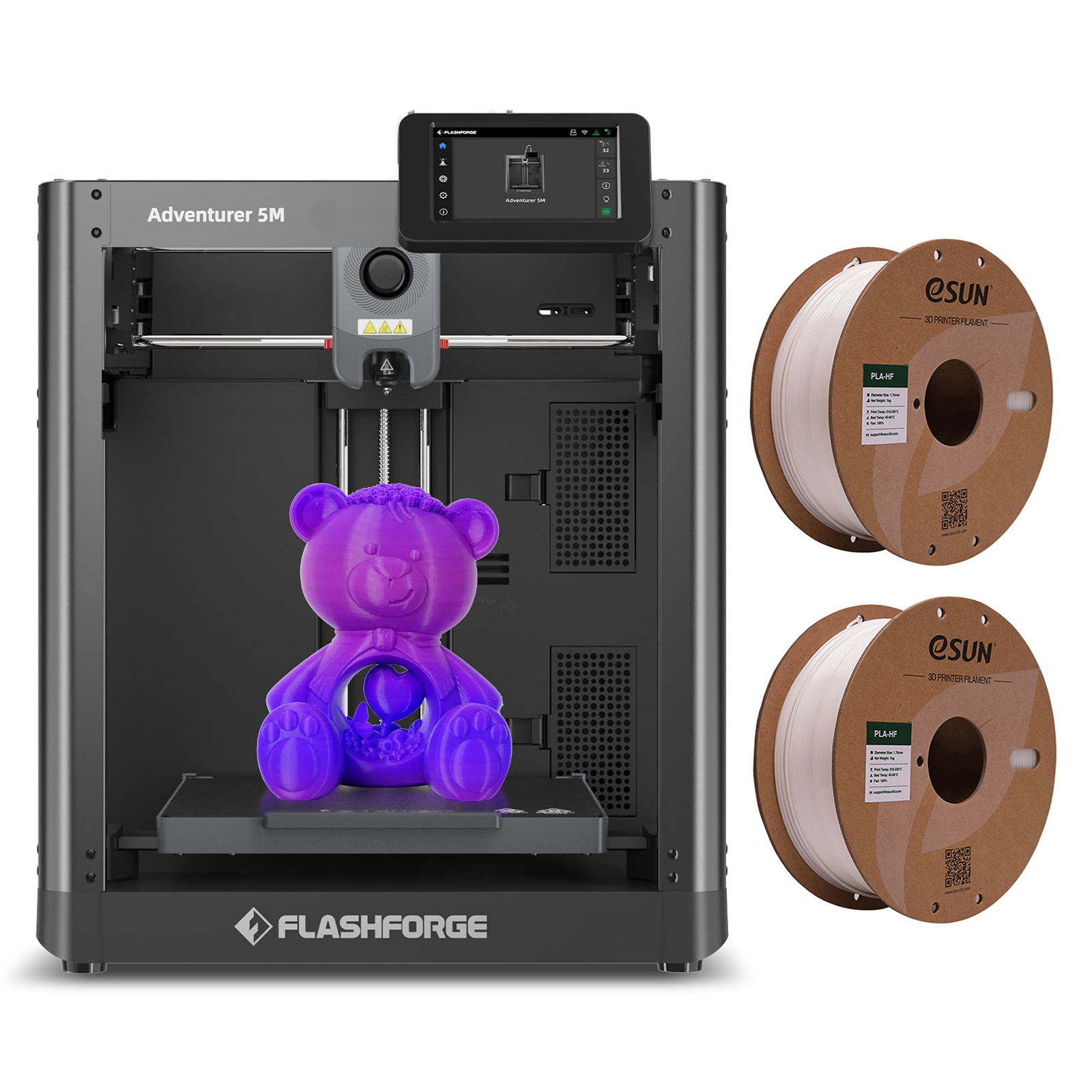
Flashforge Adventurer 5M 3D-Drucker, 600 mm/s Druckgeschwindigkeit, 220 x 220 x 220 mm Druckvolumen + 2*1KG Weiss High Speed PLA-Filamentvollautomatische Ein-Klick-Nivellierung600mm/S 20000mm/S²12× FasterMax 280°C Direct Drive0.4mm(0.25/0.6/0.8mm optional)PLA/ABS/PETG/TPU/PLA-CF/PETG-CFAll Metal Core XY Open Chamber3S Quick - Detach Nozzle[Automatisches Drucken mit einem Klick] -Erleben Sie die Zukunft des 3D-Drucks mit der Adventurer 5M-Serie. Erzielen Sie mühelos eine gleichmäßige Haftung und eine perfekte erste Schicht, sparen Sie Zeit und vermeiden Sie Frustrationen. Ultraschnell und außergewöhnliche Qualität:Kern XY bis zu 20.000 mm/s² Beschleunigung, maximale Geschwindigkeit 600 mm/s, Beschleunigung von Null auf 600 mm/s dauert nur 0,025 Sekunden. Vom Auspacken bis zum Druckbeginn sind es nur 10 Minuten. Vibrationskompensation und weniger Wartezeit:Vibrationskompensation, Beseitigung von Geisterbildern in Drucken. Düse mit einem Durchfluss von 32 mm³/s, 50 W Heizleistung, 200 °C Aufheizen in 35 Sekunden. Präzise und gleichmäßige Extrusion für glatte und unscharfe Drucke. Filament-Auslaufsensor zur Wiederherstellun462,80 €*Versand: 0,00 €Sichere Weiterleitung zum Anbieter
-
Wie kann ich bei Windows 10 einen Drucker hinzufügen?
Um bei Windows 10 einen Drucker hinzuzufügen, musst du zuerst sicherstellen, dass der Drucker eingeschaltet und mit demselben Netzwerk verbunden ist wie dein Computer. Gehe dann zu den Einstellungen und wähle "Geräte" aus. Klicke auf "Drucker und Scanner" und dann auf "Drucker oder Scanner hinzufügen". Windows wird nach verfügbaren Druckern suchen und du kannst deinen gewünschten Drucker auswählen und hinzufügen. Du kannst auch die Druckereinstellungen anpassen, indem du auf den hinzugefügten Drucker klickst und auf "Verwalten" gehst. **
-
Warum druckt der Drucker keine Tinte auf das Papier?
Es gibt mehrere mögliche Gründe, warum der Drucker keine Tinte auf das Papier druckt. Es könnte sein, dass die Tintenpatronen leer oder verstopft sind und ausgetauscht oder gereinigt werden müssen. Es könnte auch ein Problem mit den Druckereinstellungen oder der Verbindung zwischen dem Drucker und dem Computer geben. Es ist ratsam, die Fehlermeldung des Druckers zu überprüfen und gegebenenfalls den technischen Support des Druckerherstellers zu kontaktieren. **
-
Warum druckt der HP Drucker keine Tinte auf dem Papier?
Es gibt mehrere mögliche Gründe, warum ein HP Drucker keine Tinte auf das Papier druckt. Es könnte sein, dass der Tintenstand niedrig oder leer ist und die Tintenpatronen ausgetauscht werden müssen. Es könnte auch sein, dass die Druckköpfe verstopft sind und gereinigt werden müssen. Eine andere Möglichkeit ist, dass es ein Problem mit der Verbindung zwischen dem Drucker und dem Computer gibt, das behoben werden muss. **
-
Wie kann die Druckgeschwindigkeit in einem Drucker erhöht werden, ohne dass die Druckqualität darunter leidet?
Die Druckgeschwindigkeit kann erhöht werden, indem man den Druckmodus auf Entwurfsqualität einstellt, was zu schnellerem Druck führt. Außerdem kann die Druckauflösung reduziert werden, um die Geschwindigkeit zu steigern. Ein regelmäßiger Druckkopfreinigung und die Verwendung von hochwertigem Druckerpapier können ebenfalls dazu beitragen, die Druckqualität aufrechtzuerhalten. **
* Alle Preise verstehen sich inklusive der gesetzlichen Mehrwertsteuer und ggf. zuzüglich Versandkosten. Die Angebotsinformationen basieren auf den Angaben des jeweiligen Shops und werden über automatisierte Prozesse aktualisiert. Eine Aktualisierung in Echtzeit findet nicht statt, so dass es im Einzelfall zu Abweichungen kommen kann. ** Hinweis: Teile dieses Inhalts wurden von KI erstellt.