Domain druckvorgang.de kaufen?
Wir ziehen mit dem Projekt
druckvorgang.de um.
Sind Sie am Kauf der Domain
druckvorgang.de interessiert?
domain@kv-gmbh.de · 0541-91531010
Domain druckvorgang.de kaufen?
Ist dies ein Bootmenü?
Diese Frage kann nicht eindeutig beantwortet werden, da der Kontext fehlt. Ein Bootmenü ist normalerweise eine Liste von Optionen, die beim Start eines Computers angezeigt wird, um auszuwählen, von welchem Gerät das Betriebssystem geladen werden soll. Ohne weitere Informationen kann nicht festgestellt werden, ob das, was Sie betrachten, ein Bootmenü ist. **
Welche Taste für Bootmenü?
"Welche Taste für Bootmenü?" bezieht sich auf die spezifische Taste, die gedrückt werden muss, um das Bootmenü eines Computers aufzurufen. Das Bootmenü ermöglicht es dem Benutzer, auszuwählen, von welchem Laufwerk das Betriebssystem geladen werden soll, oder um andere Startoptionen zu konfigurieren. Die genaue Taste für das Bootmenü kann je nach Hersteller und Modell des Computers variieren. In der Regel handelt es sich jedoch um eine der Funktionstasten (F1, F2, F8, F10, etc.) oder die Entf-Taste, die während des Startvorgangs gedrückt werden muss. Es ist ratsam, im Handbuch des Computers nachzuschlagen oder online zu recherchieren, um die richtige Taste für das Bootmenü herauszufinden. **
Ähnliche Suchbegriffe für Bootmenü
Top-Angebote
Produkte zum Begriff Bootmenü:
-
Hauck, Eva: Kinder-Werkstatt Farbe und PapierKinder-Werkstatt Farbe und Papier , Von Pop-up-Karten über kleine Schachteln bis hin zu buntem Geschenkpapier- dieses Buch für Kinder ab 7 Jahren gibt einen tollen Einstieg ins Gestalten mit Farbe und Papier. Dabei kommen die Techniken nicht zu kurz: Wie kann man Papier reißen, knicken oder schöpfen, wie ritzt man einen Moosgummistempel und wie malt man eigentlich mit Tinte? Antworten auf diese Fragen und ganz viele Vorschläge zum Selberprobieren gibt's in diesem Buch. Die 'Kinder-Werkstatt' versammelt die besten Projekte der erfolgreichen, vergriffenen Kinderwerkbücher von Eva Hauck und Claudia Huboi. Bei diesen Projekten haben viele Kinder einzeln oder in Gruppen mitgewirkt und bewiesen, dass alle Projekte machbar sind. , Heckklappen > Pickup-Ladeflächen & Teile , Erscheinungsjahr: 20250303, Autoren: Hauck, Eva, Seitenzahl/Blattzahl: 96, Abbildungen: durchgehend farbige Fotos, Keyword: Basteln; Druck/Papier; Falten; Gestalten mit Kindern; Malen; Papierobjekte; Zeichnen, Fachschema: Papier / Basteln, Werken~Kinder- u. Jugendliteratur / Malen, Zeichnen~Malbuch~Kinder- u. Jugendliteratur / Beschäftigungsbuch, Fachkategorie: Interaktivität und Aktivität für Kinder: Basteln mit Papier~Frühe Kindheit / Frühkindliche Bildung, Interesse Alter: empfohlenes Alter: ab 7 Jahre, Altersempfehlung / Lesealter: 18, ab Alter: 7, Warengruppe: HC/Kinderbücher/Kinderbeschäftigung/Kreativität, UNSPSC: 49019900, Warenverzeichnis für die Außenhandelsstatistik: 49019900, Länge: 221, Breite: 200, Höhe: 12, Gewicht: 328, Produktform: Klappenbroschur, Genre: Kinder- und Jugendbücher,19,90 €*Versand: 0,00 €Sichere Weiterleitung zum Anbieter
-
EufyMake E1 (UV-Tinte, Farbe), Drucker, Schwarz, GrauDer eufyMake E1 ist ein innovativer UV-Direktdrucker, der für eine Vielzahl von Materialien und Objekten konzipiert ist. Er eignet sich ideal für kreative Projekte, personalisierte Produkte, Werbeartikel, Prototypen und Kleinserien. Mit der Fähigkeit, auf Materialien wie Holz, Acryl, Metall, Glas, Leder, Keramik, Kunststoff und Karton zu drucken, bietet der E1 eine hohe Flexibilität. Der Druck erfolgt mit UV-härtenden Tinten, die durch UV-Licht während des Druckvorgangs ausgehärtet werden, was zu widerstandsfähigen und detailgenauen Druckergebnissen führt. Neben Farbdrucken ermöglicht der E1 auch den Druck in Weiss und die Anwendung von Glanzlackeffekten, was besonders auf dunklen oder transparenten Materialien von Vorteil ist. Eine herausragende Funktion ist der Textur- und Reliefdruck, bei dem erhabene Strukturen mit einer Höhe von bis zu 5 mm erzeugt werden können. Die zugehörige Software, eufyMake Studio, unterstützt Benutzer beim Importieren und Anpassen von Druckmotiven und ermöglicht die Erstellung von komplexen Druckergebnissen. Mit einer maximalen Druckfläche von 330 × 420 mm und einer Druckauflösung von bis zu 1.440 dpi ist der E1 ein leistungsstarkes Werkzeug für kreative Anwendungen. - Druck auf vielfältigen Materialien wie Holz und Glas - Textur- und Reliefdruck mit bis zu 5 mm Höhe - Druckauflösung von bis zu 1.440 dpi für feine Details - Software zur einfachen Anpassung von Druckmotiven.2299,00 €*Versand: 0,00 €Sichere Weiterleitung zum Anbieter



-
Welches Passwort wird vom Bootmenü verlangt?
Das Bootmenü verlangt normalerweise kein Passwort. Es ermöglicht dem Benutzer, das Betriebssystem auszuwählen, von dem er booten möchte. Ein Passwort wird normalerweise nur für den Zugriff auf das BIOS oder UEFI-Setup-Menü des Computers benötigt. **
-
Was muss ich im Bootmenü machen?
Im Bootmenü kannst du verschiedene Optionen auswählen, um den Computer von einem bestimmten Gerät oder einer bestimmten Partition zu starten. Du kannst beispielsweise das Betriebssystem auswählen, von dem du booten möchtest, oder ein externes Gerät wie einen USB-Stick oder eine CD/DVD. Um im Bootmenü zu navigieren, verwende die Pfeiltasten auf der Tastatur und drücke Enter, um eine Option auszuwählen. **
-
Welche F Taste für Bootmenü Asus?
Die F-Taste für das Bootmenü auf einem Asus-Computer kann je nach Modell variieren. In der Regel ist es jedoch die F8-Taste, die gedrückt werden muss, um das Bootmenü aufzurufen. Es kann auch die F12-Taste sein, also probiere beide aus, wenn du unsicher bist. Es ist auch möglich, dass du beim Start des Computers eine Meldung siehst, die dir die richtige Taste für das Bootmenü anzeigt. Wenn du immer noch unsicher bist, kannst du auch in der Bedienungsanleitung deines Asus-Computers nachschauen oder auf der Asus-Website nach weiteren Informationen suchen. **
-
Welche Taste für Bootmenü Windows 7?
Um das Bootmenü in Windows 7 aufzurufen, müssen Sie normalerweise die F8-Taste drücken, während der Computer hochfährt. Dadurch gelangen Sie in das erweiterte Startoptionen-Menü, wo Sie verschiedene Startoptionen auswählen können. Von dort aus können Sie beispielsweise den abgesicherten Modus oder die Problembehandlungsoptionen auswählen. Es ist wichtig, die F8-Taste rechtzeitig zu drücken, da das Zeitfenster für den Zugriff auf das Bootmenü sehr kurz sein kann. Wenn Sie das Bootmenü nicht sehen, müssen Sie möglicherweise den Vorgang wiederholen und die F8-Taste schneller drücken. **
Wie komme ich in das Bootmenü?
Um in das Bootmenü zu gelangen, musst du normalerweise beim Startvorgang des Computers eine bestimmte Taste drücken. Diese Taste variiert je nach Hersteller und Modell des Computers, ist jedoch oft eine der Funktionstasten (z. B. F2, F8, F12) oder die Entf-Taste. Es kann hilfreich sein, im Handbuch deines Computers nachzuschlagen, um die genaue Taste herauszufinden. Sobald du die richtige Taste gefunden hast, drücke sie mehrmals, sobald du den Computer einschaltest, um ins Bootmenü zu gelangen. Dort kannst du dann auswählen, von welchem Laufwerk oder welcher Partition du booten möchtest. **
Warum hängt der Lenovo Laptop im Bootmenü?
Es gibt verschiedene mögliche Gründe, warum ein Lenovo Laptop im Bootmenü hängen könnte. Es könnte ein Problem mit der Festplatte oder dem Betriebssystem geben, das verhindert, dass der Laptop ordnungsgemäß startet. Es könnte auch ein Problem mit der Bootreihenfolge oder den BIOS-Einstellungen geben, die das Booten des Laptops beeinflussen. Es ist ratsam, die Fehlermeldung oder das genaue Verhalten des Laptops zu überprüfen und gegebenenfalls technischen Support oder Hilfe von einem Fachmann in Anspruch zu nehmen. **
Top-Angebote
Produkte zum Begriff Bootmenü:
-
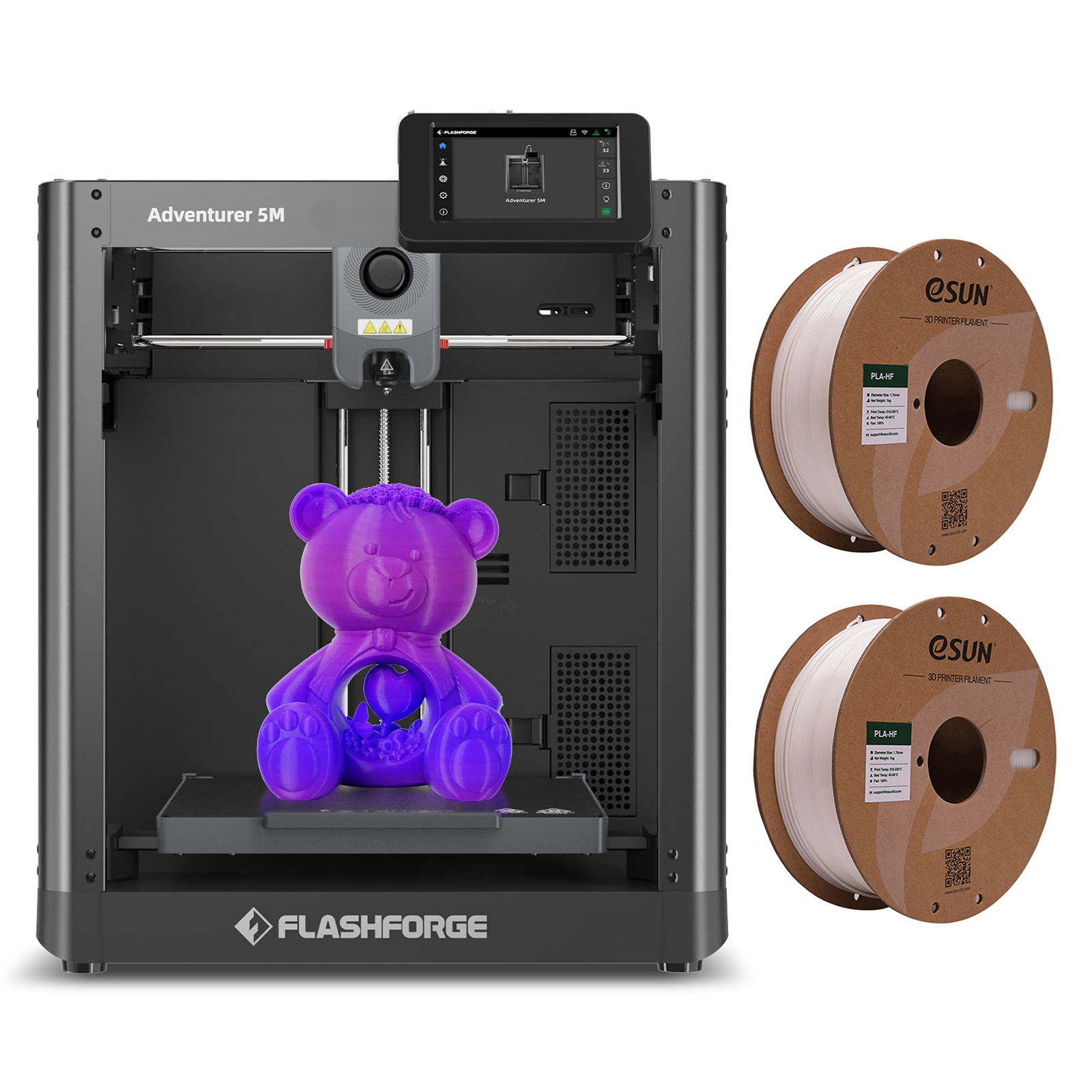
Flashforge Adventurer 5M 3D-Drucker, 600 mm/s Druckgeschwindigkeit, 220 x 220 x 220 mm Druckvolumen + 2*1KG Weiss High Speed PLA-Filamentvollautomatische Ein-Klick-Nivellierung600mm/S 20000mm/S²12× FasterMax 280°C Direct Drive0.4mm(0.25/0.6/0.8mm optional)PLA/ABS/PETG/TPU/PLA-CF/PETG-CFAll Metal Core XY Open Chamber3S Quick - Detach Nozzle[Automatisches Drucken mit einem Klick] -Erleben Sie die Zukunft des 3D-Drucks mit der Adventurer 5M-Serie. Erzielen Sie mühelos eine gleichmäßige Haftung und eine perfekte erste Schicht, sparen Sie Zeit und vermeiden Sie Frustrationen. Ultraschnell und außergewöhnliche Qualität:Kern XY bis zu 20.000 mm/s² Beschleunigung, maximale Geschwindigkeit 600 mm/s, Beschleunigung von Null auf 600 mm/s dauert nur 0,025 Sekunden. Vom Auspacken bis zum Druckbeginn sind es nur 10 Minuten. Vibrationskompensation und weniger Wartezeit:Vibrationskompensation, Beseitigung von Geisterbildern in Drucken. Düse mit einem Durchfluss von 32 mm³/s, 50 W Heizleistung, 200 °C Aufheizen in 35 Sekunden. Präzise und gleichmäßige Extrusion für glatte und unscharfe Drucke. Filament-Auslaufsensor zur Wiederherstellun462,80 €*Versand: 0,00 €Sichere Weiterleitung zum Anbieter
-
Hauck, Eva: Kinder-Werkstatt Farbe und PapierKinder-Werkstatt Farbe und Papier , Von Pop-up-Karten über kleine Schachteln bis hin zu buntem Geschenkpapier- dieses Buch für Kinder ab 7 Jahren gibt einen tollen Einstieg ins Gestalten mit Farbe und Papier. Dabei kommen die Techniken nicht zu kurz: Wie kann man Papier reißen, knicken oder schöpfen, wie ritzt man einen Moosgummistempel und wie malt man eigentlich mit Tinte? Antworten auf diese Fragen und ganz viele Vorschläge zum Selberprobieren gibt's in diesem Buch. Die 'Kinder-Werkstatt' versammelt die besten Projekte der erfolgreichen, vergriffenen Kinderwerkbücher von Eva Hauck und Claudia Huboi. Bei diesen Projekten haben viele Kinder einzeln oder in Gruppen mitgewirkt und bewiesen, dass alle Projekte machbar sind. , Heckklappen > Pickup-Ladeflächen & Teile , Erscheinungsjahr: 20250303, Autoren: Hauck, Eva, Seitenzahl/Blattzahl: 96, Abbildungen: durchgehend farbige Fotos, Keyword: Basteln; Druck/Papier; Falten; Gestalten mit Kindern; Malen; Papierobjekte; Zeichnen, Fachschema: Papier / Basteln, Werken~Kinder- u. Jugendliteratur / Malen, Zeichnen~Malbuch~Kinder- u. Jugendliteratur / Beschäftigungsbuch, Fachkategorie: Interaktivität und Aktivität für Kinder: Basteln mit Papier~Frühe Kindheit / Frühkindliche Bildung, Interesse Alter: empfohlenes Alter: ab 7 Jahre, Altersempfehlung / Lesealter: 18, ab Alter: 7, Warengruppe: HC/Kinderbücher/Kinderbeschäftigung/Kreativität, UNSPSC: 49019900, Warenverzeichnis für die Außenhandelsstatistik: 49019900, Länge: 221, Breite: 200, Höhe: 12, Gewicht: 328, Produktform: Klappenbroschur, Genre: Kinder- und Jugendbücher,19,90 €*Versand: 0,00 €Sichere Weiterleitung zum Anbieter
-
EufyMake E1 (UV-Tinte, Farbe), Drucker, Schwarz, GrauDer eufyMake E1 ist ein innovativer UV-Direktdrucker, der für eine Vielzahl von Materialien und Objekten konzipiert ist. Er eignet sich ideal für kreative Projekte, personalisierte Produkte, Werbeartikel, Prototypen und Kleinserien. Mit der Fähigkeit, auf Materialien wie Holz, Acryl, Metall, Glas, Leder, Keramik, Kunststoff und Karton zu drucken, bietet der E1 eine hohe Flexibilität. Der Druck erfolgt mit UV-härtenden Tinten, die durch UV-Licht während des Druckvorgangs ausgehärtet werden, was zu widerstandsfähigen und detailgenauen Druckergebnissen führt. Neben Farbdrucken ermöglicht der E1 auch den Druck in Weiss und die Anwendung von Glanzlackeffekten, was besonders auf dunklen oder transparenten Materialien von Vorteil ist. Eine herausragende Funktion ist der Textur- und Reliefdruck, bei dem erhabene Strukturen mit einer Höhe von bis zu 5 mm erzeugt werden können. Die zugehörige Software, eufyMake Studio, unterstützt Benutzer beim Importieren und Anpassen von Druckmotiven und ermöglicht die Erstellung von komplexen Druckergebnissen. Mit einer maximalen Druckfläche von 330 × 420 mm und einer Druckauflösung von bis zu 1.440 dpi ist der E1 ein leistungsstarkes Werkzeug für kreative Anwendungen. - Druck auf vielfältigen Materialien wie Holz und Glas - Textur- und Reliefdruck mit bis zu 5 mm Höhe - Druckauflösung von bis zu 1.440 dpi für feine Details - Software zur einfachen Anpassung von Druckmotiven.2299,00 €*Versand: 0,00 €Sichere Weiterleitung zum Anbieter
-
Ist dies ein Bootmenü?
Diese Frage kann nicht eindeutig beantwortet werden, da der Kontext fehlt. Ein Bootmenü ist normalerweise eine Liste von Optionen, die beim Start eines Computers angezeigt wird, um auszuwählen, von welchem Gerät das Betriebssystem geladen werden soll. Ohne weitere Informationen kann nicht festgestellt werden, ob das, was Sie betrachten, ein Bootmenü ist. **
-
Welche Taste für Bootmenü?
"Welche Taste für Bootmenü?" bezieht sich auf die spezifische Taste, die gedrückt werden muss, um das Bootmenü eines Computers aufzurufen. Das Bootmenü ermöglicht es dem Benutzer, auszuwählen, von welchem Laufwerk das Betriebssystem geladen werden soll, oder um andere Startoptionen zu konfigurieren. Die genaue Taste für das Bootmenü kann je nach Hersteller und Modell des Computers variieren. In der Regel handelt es sich jedoch um eine der Funktionstasten (F1, F2, F8, F10, etc.) oder die Entf-Taste, die während des Startvorgangs gedrückt werden muss. Es ist ratsam, im Handbuch des Computers nachzuschlagen oder online zu recherchieren, um die richtige Taste für das Bootmenü herauszufinden. **
-
Welches Passwort wird vom Bootmenü verlangt?
Das Bootmenü verlangt normalerweise kein Passwort. Es ermöglicht dem Benutzer, das Betriebssystem auszuwählen, von dem er booten möchte. Ein Passwort wird normalerweise nur für den Zugriff auf das BIOS oder UEFI-Setup-Menü des Computers benötigt. **
-
Was muss ich im Bootmenü machen?
Im Bootmenü kannst du verschiedene Optionen auswählen, um den Computer von einem bestimmten Gerät oder einer bestimmten Partition zu starten. Du kannst beispielsweise das Betriebssystem auswählen, von dem du booten möchtest, oder ein externes Gerät wie einen USB-Stick oder eine CD/DVD. Um im Bootmenü zu navigieren, verwende die Pfeiltasten auf der Tastatur und drücke Enter, um eine Option auszuwählen. **
Ähnliche Suchbegriffe für Bootmenü
-
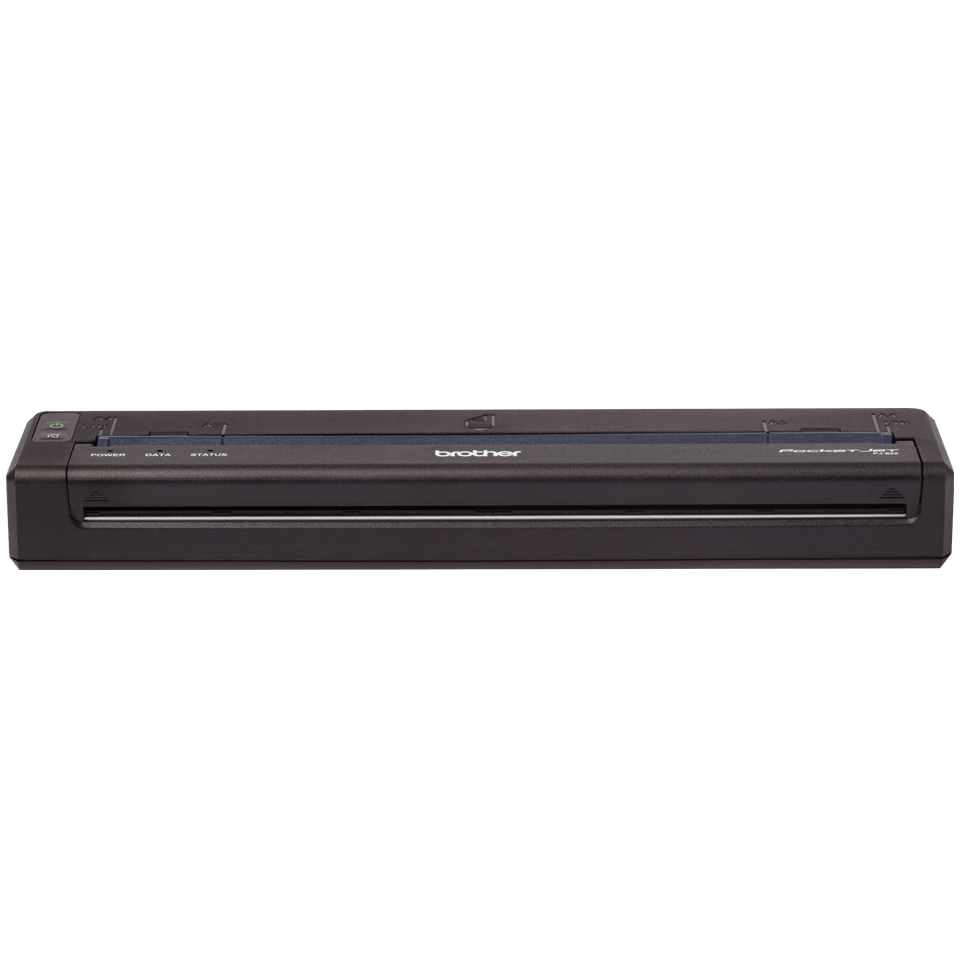
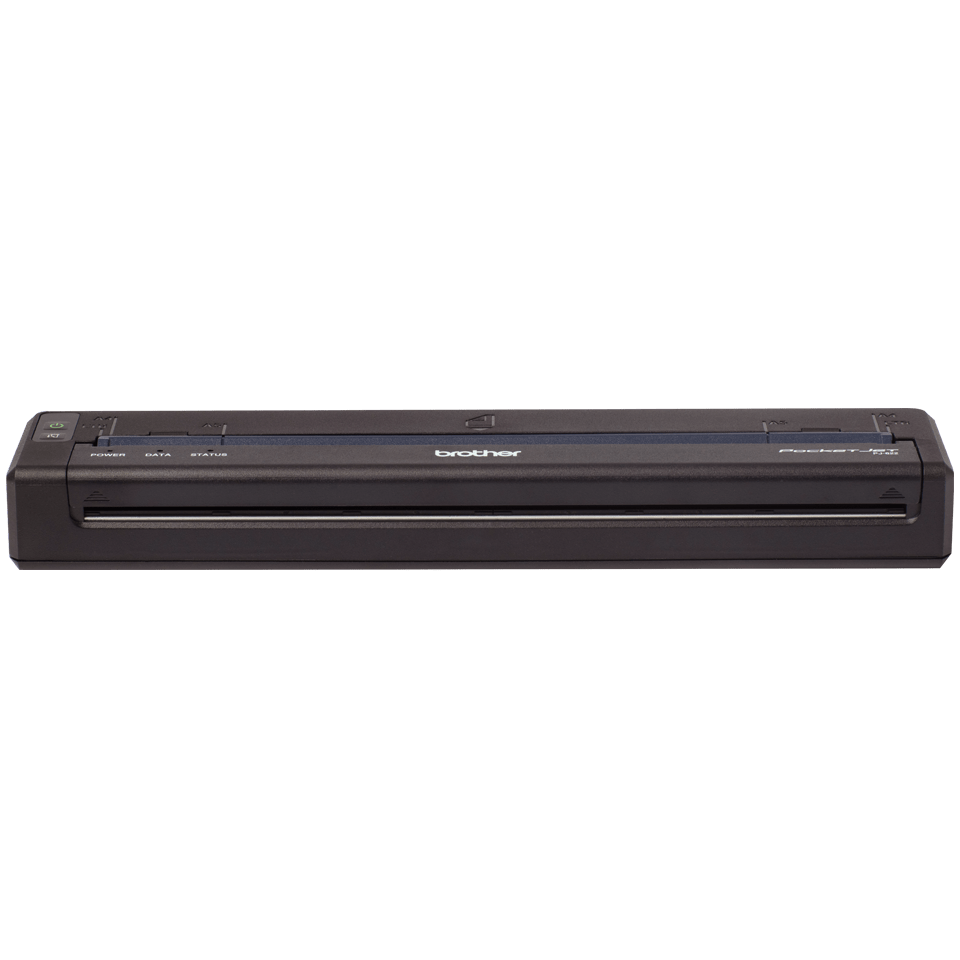
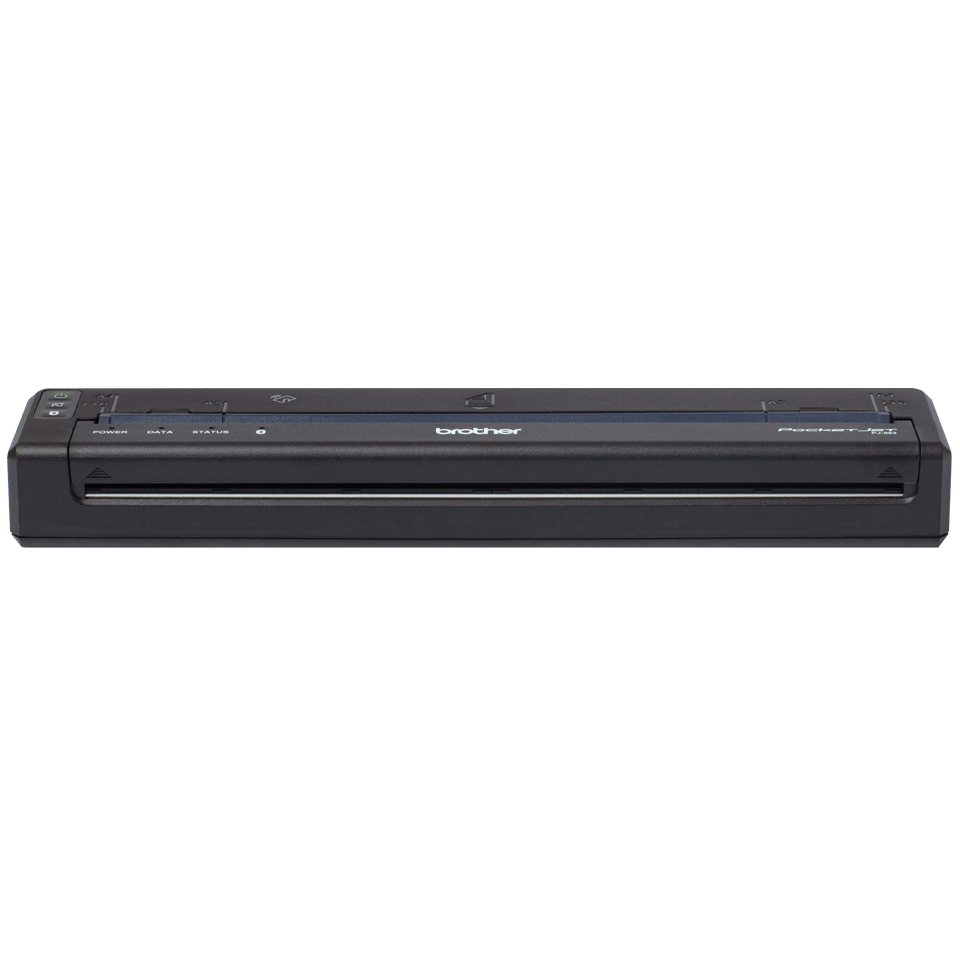
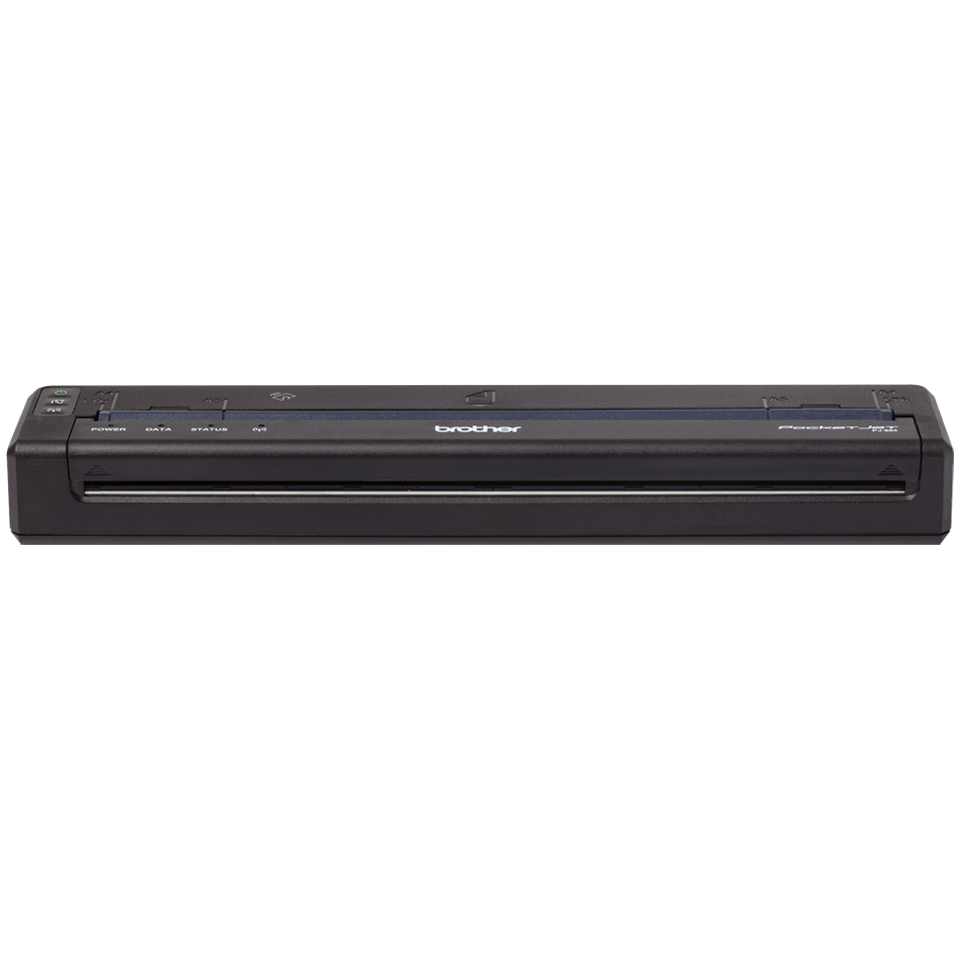
Brother PJ-883 Mobiler Thermodirekt-Drucker 300dpi Druckauflösung USB BluetoothMobiler Thermodirekt-Drucker mit 300 dpi Druckauflösung / Schnittstellen: USB, Bluetooth, WLAN und AirPrint Unterstützung / Bis zu 13,5 Seiten / Minute Druckgeschwindigkeit / Android, Windows, Mac und Linux Unterstützung / Optionale Li-ion battery verfügbar zum mobilen Drucken581,32 €*Versand: 6,99 €Sichere Weiterleitung zum Anbieter
-
Welche F Taste für Bootmenü Asus?
Die F-Taste für das Bootmenü auf einem Asus-Computer kann je nach Modell variieren. In der Regel ist es jedoch die F8-Taste, die gedrückt werden muss, um das Bootmenü aufzurufen. Es kann auch die F12-Taste sein, also probiere beide aus, wenn du unsicher bist. Es ist auch möglich, dass du beim Start des Computers eine Meldung siehst, die dir die richtige Taste für das Bootmenü anzeigt. Wenn du immer noch unsicher bist, kannst du auch in der Bedienungsanleitung deines Asus-Computers nachschauen oder auf der Asus-Website nach weiteren Informationen suchen. **
-
Welche Taste für Bootmenü Windows 7?
Um das Bootmenü in Windows 7 aufzurufen, müssen Sie normalerweise die F8-Taste drücken, während der Computer hochfährt. Dadurch gelangen Sie in das erweiterte Startoptionen-Menü, wo Sie verschiedene Startoptionen auswählen können. Von dort aus können Sie beispielsweise den abgesicherten Modus oder die Problembehandlungsoptionen auswählen. Es ist wichtig, die F8-Taste rechtzeitig zu drücken, da das Zeitfenster für den Zugriff auf das Bootmenü sehr kurz sein kann. Wenn Sie das Bootmenü nicht sehen, müssen Sie möglicherweise den Vorgang wiederholen und die F8-Taste schneller drücken. **
-
Wie komme ich in das Bootmenü?
Um in das Bootmenü zu gelangen, musst du normalerweise beim Startvorgang des Computers eine bestimmte Taste drücken. Diese Taste variiert je nach Hersteller und Modell des Computers, ist jedoch oft eine der Funktionstasten (z. B. F2, F8, F12) oder die Entf-Taste. Es kann hilfreich sein, im Handbuch deines Computers nachzuschlagen, um die genaue Taste herauszufinden. Sobald du die richtige Taste gefunden hast, drücke sie mehrmals, sobald du den Computer einschaltest, um ins Bootmenü zu gelangen. Dort kannst du dann auswählen, von welchem Laufwerk oder welcher Partition du booten möchtest. **
-
Warum hängt der Lenovo Laptop im Bootmenü?
Es gibt verschiedene mögliche Gründe, warum ein Lenovo Laptop im Bootmenü hängen könnte. Es könnte ein Problem mit der Festplatte oder dem Betriebssystem geben, das verhindert, dass der Laptop ordnungsgemäß startet. Es könnte auch ein Problem mit der Bootreihenfolge oder den BIOS-Einstellungen geben, die das Booten des Laptops beeinflussen. Es ist ratsam, die Fehlermeldung oder das genaue Verhalten des Laptops zu überprüfen und gegebenenfalls technischen Support oder Hilfe von einem Fachmann in Anspruch zu nehmen. **
* Alle Preise verstehen sich inklusive der gesetzlichen Mehrwertsteuer und ggf. zuzüglich Versandkosten. Die Angebotsinformationen basieren auf den Angaben des jeweiligen Shops und werden über automatisierte Prozesse aktualisiert. Eine Aktualisierung in Echtzeit findet nicht statt, so dass es im Einzelfall zu Abweichungen kommen kann. ** Hinweis: Teile dieses Inhalts wurden von KI erstellt.