Domain druckvorgang.de kaufen?
Wir ziehen mit dem Projekt
druckvorgang.de um.
Sind Sie am Kauf der Domain
druckvorgang.de interessiert?
domain@kv-gmbh.de · 0541-91531010
Domain druckvorgang.de kaufen?
Kann ich bei Word keine Drucker hinzufügen?
Doch, es ist möglich, Drucker zu Word hinzuzufügen. Dazu müssen Sie den Drucker zunächst mit Ihrem Computer verbinden und die entsprechenden Treiber installieren. Anschließend können Sie den Drucker in Word auswählen und verwenden. **
Warum druckt der Drucker keine Tinte auf das Papier?
Es gibt mehrere mögliche Gründe, warum der Drucker keine Tinte auf das Papier druckt. Es könnte sein, dass die Tintenpatronen leer oder verstopft sind und ausgetauscht oder gereinigt werden müssen. Es könnte auch ein Problem mit den Druckereinstellungen oder der Verbindung zwischen dem Drucker und dem Computer geben. Es ist ratsam, die Fehlermeldung des Druckers zu überprüfen und gegebenenfalls den technischen Support des Druckerherstellers zu kontaktieren. **

Ähnliche Suchbegriffe für Word
Top-Angebote
Produkte zum Begriff Word:
-
Mühlmeyer, Kerstin: Erfolgreiches Büromanagement mit Word 2021 / Word Microsoft 365Erfolgreiches Büromanagement mit Word 2021 / Word Microsoft 365 , Praxisbuch für kaufmännische Berufe , Batteriemanagementsysteme (BMS) > Batterien, BMS & Brennstoffzellen , Auflage: 2. Auflage, Erscheinungsjahr: 20240207, Produktform: Kartoniert, Autoren: Mühlmeyer, Kerstin, Auflage: 24002, Auflage/Ausgabe: 2. Auflage, Seitenzahl/Blattzahl: 184, Keyword: Arbeitsheft; Berufsschule; Büromanagement; Word 2021; Word Microsoft 365, Fachschema: Büromanagement / Berufsbezogenes Schulbuch~Word / Unterrichtsmaterial, Fachkategorie: Unterricht und Didaktik: Berufsausbildung, Bildungszweck: Für die Berufsschule, Warengruppe: HC/Berufsschulbücher, Fachkategorie: Berufsausbildung, UNSPSC: 49019900, Warenverzeichnis für die Außenhandelsstatistik: 49019900, Verlag: Merkur Verlag, Verlag: Merkur Verlag, Verlag: Merkur Verlag Rinteln Hutkap GmbH & Co. KG, Länge: 291, Breite: 215, Höhe: 15, Gewicht: 520, Produktform: Kartoniert, Genre: Schule und Lernen, Genre: Schule und Lernen,26,40 €*Versand: 0,00 €Sichere Weiterleitung zum Anbieter
-
Word FeverDie Herausforderung Ist Klar: Ein Thema. Ein Buchstabe. Und Ein Wort, Das Dazu Passt. Finde Schnell Eine Lösung Und Sei Der Erste, Der Den Buzzer Drückt. Je Schneller Du Antwortest, Desto Mehr Punkte Kannst Du Gewinnen.„nennt Etwas, Das Vor 100...32,50 €*Versand: 0,00 €Sichere Weiterleitung zum Anbieter




-
Wie kann man in Word liniertes Papier erstellen?
Um liniertes Papier in Word zu erstellen, kannst du eine Tabelle verwenden. Erstelle eine Tabelle mit einer Zeile und einer Spalte und passe die Größe der Zellen an, um die gewünschte Linienhöhe zu erreichen. Dupliziere die Zeile, um mehr Linien hinzuzufügen, und füge bei Bedarf weitere Spalten hinzu. **
-
Warum druckt der HP Drucker keine Tinte auf dem Papier?
Es gibt mehrere mögliche Gründe, warum ein HP Drucker keine Tinte auf das Papier druckt. Es könnte sein, dass der Tintenstand niedrig oder leer ist und die Tintenpatronen ausgetauscht werden müssen. Es könnte auch sein, dass die Druckköpfe verstopft sind und gereinigt werden müssen. Eine andere Möglichkeit ist, dass es ein Problem mit der Verbindung zwischen dem Drucker und dem Computer gibt, das behoben werden muss. **
-
Wie druckt der Drucker das Word-Dokument falsch skaliert?
Es gibt mehrere mögliche Gründe dafür, dass ein Drucker ein Word-Dokument falsch skaliert druckt. Es könnte sein, dass die Druckereinstellungen nicht korrekt konfiguriert sind, wie beispielsweise die Seitengröße oder die Ausrichtung. Es ist auch möglich, dass das Word-Dokument selbst falsch formatiert ist oder dass es Probleme mit der Treibersoftware des Druckers gibt. Es könnte hilfreich sein, die Druckereinstellungen zu überprüfen und sicherzustellen, dass das Word-Dokument korrekt formatiert ist, um das Problem zu beheben. **
-
Warum druckt der Drucker aus Word zu viele Seiten?
Es gibt mehrere mögliche Gründe, warum ein Drucker aus Word zu viele Seiten drucken könnte. Einer der häufigsten Gründe ist, dass die Seitenränder in Word nicht richtig eingestellt sind und dadurch mehr Platz auf den Seiten benötigt wird. Ein weiterer Grund könnte sein, dass die Druckereinstellungen falsch konfiguriert sind und beispielsweise eine falsche Papiergröße ausgewählt wurde. Es ist auch möglich, dass der Text in Word zu groß oder zu viele Leerzeichen enthält, was zu einem längeren Druckauftrag führt. **
Wie kann die Druckgeschwindigkeit in einem Drucker erhöht werden, ohne dass die Druckqualität darunter leidet?
Die Druckgeschwindigkeit kann erhöht werden, indem man den Druckmodus auf Entwurfsqualität einstellt, was zu schnellerem Druck führt. Außerdem kann die Druckauflösung reduziert werden, um die Geschwindigkeit zu steigern. Ein regelmäßiger Druckkopfreinigung und die Verwendung von hochwertigem Druckerpapier können ebenfalls dazu beitragen, die Druckqualität aufrechtzuerhalten. **
Warum verschmiert der Drucker Farbe auf dickerem Papier?
Der Drucker verschmiert Farbe auf dickerem Papier, weil das Papier möglicherweise zu dick für den Drucker ist und nicht richtig durch den Druckmechanismus geführt wird. Dadurch kann die Farbe nicht richtig aufgetragen werden und es entstehen unscharfe oder verschmierte Ausdrucke. Es ist ratsam, das Papiergewicht und die Papierdicke zu überprüfen und sicherzustellen, dass der Drucker für das verwendete Papier geeignet ist. **
Top-Angebote
Produkte zum Begriff Word:
-
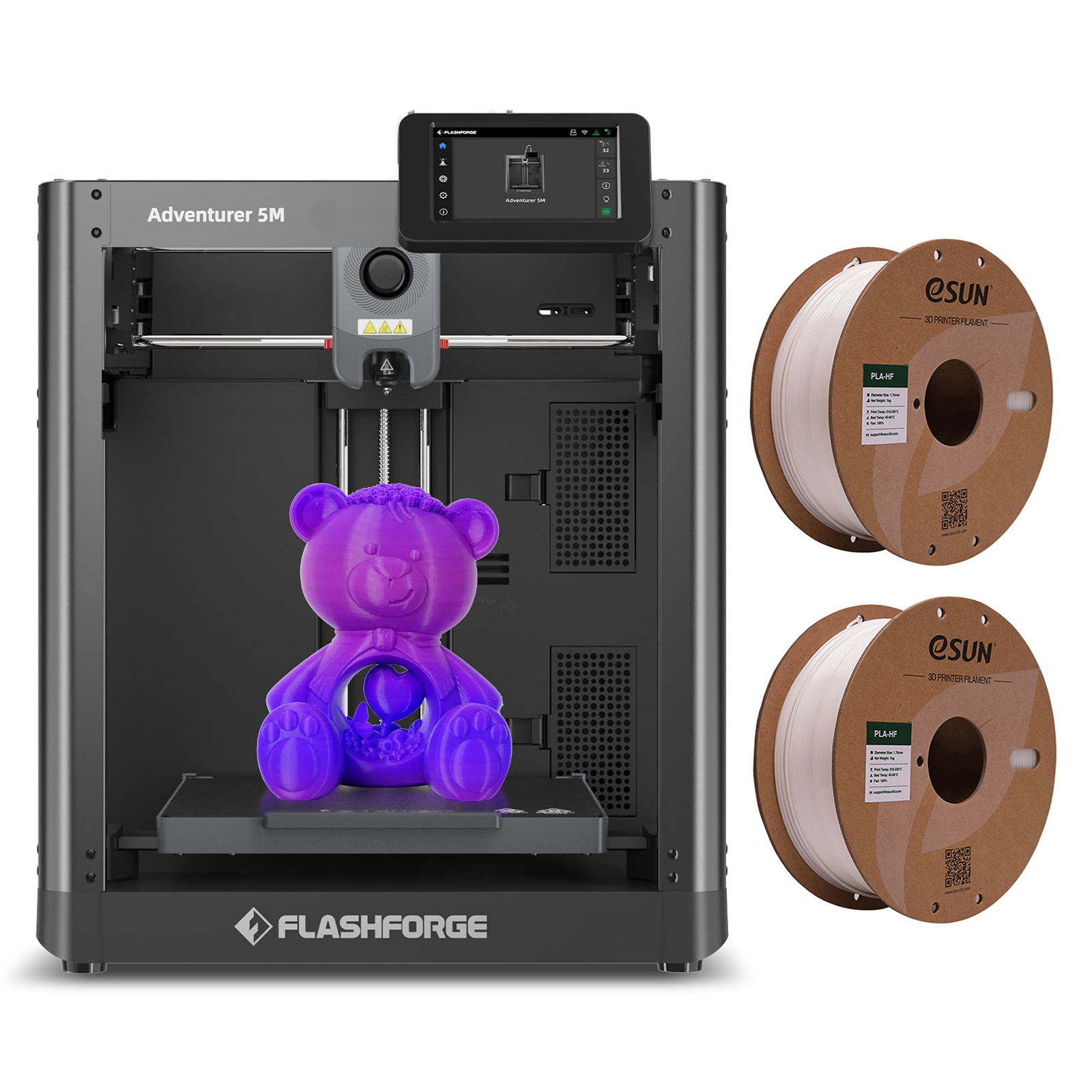
Flashforge Adventurer 5M 3D-Drucker, 600 mm/s Druckgeschwindigkeit, 220 x 220 x 220 mm Druckvolumen + 2*1KG Weiss High Speed PLA-Filamentvollautomatische Ein-Klick-Nivellierung600mm/S 20000mm/S²12× FasterMax 280°C Direct Drive0.4mm(0.25/0.6/0.8mm optional)PLA/ABS/PETG/TPU/PLA-CF/PETG-CFAll Metal Core XY Open Chamber3S Quick - Detach Nozzle[Automatisches Drucken mit einem Klick] -Erleben Sie die Zukunft des 3D-Drucks mit der Adventurer 5M-Serie. Erzielen Sie mühelos eine gleichmäßige Haftung und eine perfekte erste Schicht, sparen Sie Zeit und vermeiden Sie Frustrationen. Ultraschnell und außergewöhnliche Qualität:Kern XY bis zu 20.000 mm/s² Beschleunigung, maximale Geschwindigkeit 600 mm/s, Beschleunigung von Null auf 600 mm/s dauert nur 0,025 Sekunden. Vom Auspacken bis zum Druckbeginn sind es nur 10 Minuten. Vibrationskompensation und weniger Wartezeit:Vibrationskompensation, Beseitigung von Geisterbildern in Drucken. Düse mit einem Durchfluss von 32 mm³/s, 50 W Heizleistung, 200 °C Aufheizen in 35 Sekunden. Präzise und gleichmäßige Extrusion für glatte und unscharfe Drucke. Filament-Auslaufsensor zur Wiederherstellun462,80 €*Versand: 0,00 €Sichere Weiterleitung zum Anbieter
-
Word Fluxx(67 Words) Have You Heard The Word? The Alphabet Is Now In Fluxx! In This Word-building Version Of The Ever-changing Card Game, The Keepers Each Feature A Letter, And The Goals Involve Making Words Of Various Types. With Twice The Typical Number Of...19,99 €*Versand: 2,95 €Sichere Weiterleitung zum Anbieter
-
Mühlmeyer, Kerstin: Erfolgreiches Büromanagement mit Word 2021 / Word Microsoft 365Erfolgreiches Büromanagement mit Word 2021 / Word Microsoft 365 , Praxisbuch für kaufmännische Berufe , Batteriemanagementsysteme (BMS) > Batterien, BMS & Brennstoffzellen , Auflage: 2. Auflage, Erscheinungsjahr: 20240207, Produktform: Kartoniert, Autoren: Mühlmeyer, Kerstin, Auflage: 24002, Auflage/Ausgabe: 2. Auflage, Seitenzahl/Blattzahl: 184, Keyword: Arbeitsheft; Berufsschule; Büromanagement; Word 2021; Word Microsoft 365, Fachschema: Büromanagement / Berufsbezogenes Schulbuch~Word / Unterrichtsmaterial, Fachkategorie: Unterricht und Didaktik: Berufsausbildung, Bildungszweck: Für die Berufsschule, Warengruppe: HC/Berufsschulbücher, Fachkategorie: Berufsausbildung, UNSPSC: 49019900, Warenverzeichnis für die Außenhandelsstatistik: 49019900, Verlag: Merkur Verlag, Verlag: Merkur Verlag, Verlag: Merkur Verlag Rinteln Hutkap GmbH & Co. KG, Länge: 291, Breite: 215, Höhe: 15, Gewicht: 520, Produktform: Kartoniert, Genre: Schule und Lernen, Genre: Schule und Lernen,26,40 €*Versand: 0,00 €Sichere Weiterleitung zum Anbieter
-
Kann ich bei Word keine Drucker hinzufügen?
Doch, es ist möglich, Drucker zu Word hinzuzufügen. Dazu müssen Sie den Drucker zunächst mit Ihrem Computer verbinden und die entsprechenden Treiber installieren. Anschließend können Sie den Drucker in Word auswählen und verwenden. **
-
Warum druckt der Drucker keine Tinte auf das Papier?
Es gibt mehrere mögliche Gründe, warum der Drucker keine Tinte auf das Papier druckt. Es könnte sein, dass die Tintenpatronen leer oder verstopft sind und ausgetauscht oder gereinigt werden müssen. Es könnte auch ein Problem mit den Druckereinstellungen oder der Verbindung zwischen dem Drucker und dem Computer geben. Es ist ratsam, die Fehlermeldung des Druckers zu überprüfen und gegebenenfalls den technischen Support des Druckerherstellers zu kontaktieren. **
-
Wie kann man in Word liniertes Papier erstellen?
Um liniertes Papier in Word zu erstellen, kannst du eine Tabelle verwenden. Erstelle eine Tabelle mit einer Zeile und einer Spalte und passe die Größe der Zellen an, um die gewünschte Linienhöhe zu erreichen. Dupliziere die Zeile, um mehr Linien hinzuzufügen, und füge bei Bedarf weitere Spalten hinzu. **
-
Warum druckt der HP Drucker keine Tinte auf dem Papier?
Es gibt mehrere mögliche Gründe, warum ein HP Drucker keine Tinte auf das Papier druckt. Es könnte sein, dass der Tintenstand niedrig oder leer ist und die Tintenpatronen ausgetauscht werden müssen. Es könnte auch sein, dass die Druckköpfe verstopft sind und gereinigt werden müssen. Eine andere Möglichkeit ist, dass es ein Problem mit der Verbindung zwischen dem Drucker und dem Computer gibt, das behoben werden muss. **
Ähnliche Suchbegriffe für Word
-
Word FeverDie Herausforderung Ist Klar: Ein Thema. Ein Buchstabe. Und Ein Wort, Das Dazu Passt. Finde Schnell Eine Lösung Und Sei Der Erste, Der Den Buzzer Drückt. Je Schneller Du Antwortest, Desto Mehr Punkte Kannst Du Gewinnen.„nennt Etwas, Das Vor 100...32,50 €*Versand: 0,00 €Sichere Weiterleitung zum Anbieter
-
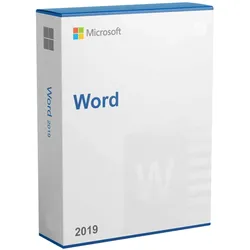
Microsoft Word 2019Microsoft Word 2019 Microsoft Word 2019 baut erfolgreich auf seine Vorgänger auf, denn nach wie vor stellt Word das Textverarbeitungsprogramm schlechthin dar, wenn es darum geht, Briefe zu schreiben, Texte zu erstellen oder Tabellen in Schriftdokumente einzufügen. Word 2019 erfüllt dabei die gleichen Aufgaben wie die bewährten Vorgänger, ist aber bezüglich Handhabung und Funktionsumfang noch einmal ausgereifter. Wer Word 2019 kaufen möchte, erhält eine dauerhaft nutzbare Vollversion ohne Abo – wie sie sich gegenüber den älteren und neueren Ausgaben einordnet, zeigt der direkte Vergleich aller Word Versionen . Wie bei den Vorgängern steht auch bei Microsoft Word 2019 die Texterstellung im Fokus – gleichgültig, ob beruflich oder privat. Im Büro geht es meist um Schriftverkehr, Administration und Mahnwesen; die Serienbrieffunktion erleichtert dabei die Arbeit erheblich, wenn derselbe Text an viele Adressaten gehen soll. Privat sind es Bewerbungen, Arbeiten für Schule und Studium oder Einladungen. Eine große Auswahl mitgelieferter Vorlagen nimmt Ihnen in beiden Fällen den Aufbau des Layouts ab. Was bietet das neue Microsoft Word 2019? Das neue Word 2019 bietet nach wie vor die Möglichkeit, Texte zu erstellen, diese zu formatieren, Grafiken einzubinden, Listen zu designen und vieles mehr. Bezüglich der Textformatierung stehen attraktive Funktionen zur Verfügung, so können die Worte oder Sätze nicht nur gefettet, schräg geschrieben oder unterstrichen, sondern auch in einer beliebigen Schriftart und Schriftgröße dargestellt werden. So kommt auch die individuelle Gestaltungsmöglichkeit eines Textes nicht zu kurz. Die Hilfefunktion ist dabei so einfach zu bedienen, dass selbst Einsteiger ohne Mühe sämtliche Funktionen von Word leicht nachvollziehen und nutzen können. Wer profitiert von Microsoft Word 2019? Wer in einem Büro arbeitet und beruflich Anschreiben, Mahnungen und generell Texte aller Art schreiben muss, kann Word kaufen und zwecks Texterstellung optimal nutzen. Doch auch User, die privat in der Lage sein möchten, professionelle Texte einfach zu kreieren, können sehr gut auf das neue Microsoft Word 2019 kaufen. Das gilt zum Beispiel dann, wenn es darum geht, Bewerbungen zu schreiben, Arbeiten für Schule und Studium, Merkzettel für den eigenen Gebrauch usw. Microsoft Word 2019 kaufen ist dabei einfacher als viele denken mögen, denn innerhalb nur weniger Klicks ist das Produkt offiziell bestellt. Wer möchte, kann mit dem neuen Word 2019 sogar Einladungen oder Dankesschreibungen verfassen und diese ausdrucken. Einerlei dabei ist, ob diese Werke zum Beispiel für den Geburtstag, die Taufe, den Jahrestag, Valentinstag oder dergleichen designt werden. Mit dem neuen Word macht es sogar Laune, künstlerisch kreativ zu werden. Zu diesem Zweck eignen sich die Art-Grafiken, welche Word bietet, und welche einfach eingefügt werden können. Warum Word einen Mehrwert bietet User, die Microsoft Word 2019 kaufen, erhalten mit dem Produkt weit mehr als ein reines Textverarbeitungsprogramm. Alleine die zahlreichen Formatierungsmöglichkeiten bieten einen offensichtlichen Mehrwert, bis hin zur Rechtschreibprüfung und Seitenansicht. Selbst für hochwertige Grafiken zwecks Präsentationsdokumente eignet sich das Produkt Word 2019 hervorragend. Nicht umsonst stellt Word generell schon seit langer Zeit einen bewährten und beliebten Klassiker dar, wenn es darum geht, Texte zu schreiben, zu formatieren und mit anderen Elementen wie Listen oder Tabellen anzureichern. Zudem steht dem Nutzer bei Bedarf eine Anbindung der Desktop Software an die Cloud von Microsoft zur Verfügung. Das ermöglicht viele Funktionen wie zum Beispiel effektive Teamarbeit. Jetzt ist es ohne weiteres möglich, Freunde oder Kollegen einzuladen, um zusammen an einem Schriftstück zu arbeiten. Sowohl Kommentare als auch Änderungen werden sogar in Echtzeit dargestellt, so dass vernetztes Arbeiten so einfach wie noch nie ist. Das neue Word weist zudem eine verbesserte Rechtschreibprüfung auf. Mit Microsoft Word 2019 hat der Klassiker eine weitere Überarbeitung erfahren und ist um einige neue Features erweitert worden. Die Bedienung ist dabei nach wie vor benutzerorientiert und einfach geblieben. Sie werden sich schnell im Programm zurecht finden, egal ob Sie einfach nur einen Text schreiben, Serienbriefe drucken oder Einladungen entwerfen möchten. Mit dem breiten Funktionsumfang von Word 2019 finden Sie immer die passenden Anwendungen um Ihre Ideen in die Tat umzusetzen. Dabei unterstützen Sie die vielen mitgelieferten Vorlagen. Sollten Sie einmal nicht das Passende finden, hilft die Suche im Webarchiv weiter. Der Spitzenreiter in puncto Textverarbeitung ist seit jeher das Programm Word aus dem Hause Microsoft. Neuerungen in Microsoft Word 2019 Integrierter Assistent: Im Feld „Was möchten Sie tun“ können Sie Suchbegriffe eingeben und bekommen passende Hilfethemen angezeigt. So finden Sie sich schneller im Programm zurecht und müssen nicht durch die Menüs klicke...59,95 €*Versand: 0,00 €Sichere Weiterleitung zum Anbieter
-
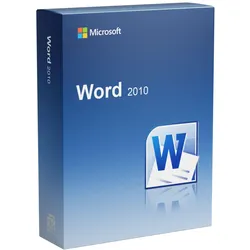
Microsoft Word 2010Gehören Sie zu den Millionen Menschen auf der Welt, die sich im Beruf, in der Schule oder bei persönlichen Projekten auf Microsoft Word bei der Erstellung von Dokumenten verlassen? Dann werden Sie sicherlich bestimmte Neuerung in der neuen Version erwarten. Ganz gleich, ob Sie sich schnellere und bequemere Möglichkeiten für die tägliche Erledigung von Aufgaben oder neue Technologien wünschen, die Ihre Ergebnisse optimaler und professioneller darstellen, Microsoft Word 2010 bietet Ihren die benötigten Tools. Erstellen Sie raffiniertere Dokumente, deren Inhalt professionell wirkt. Arbeiten Sie schneller und müheloser mit anderen Benutzern an Dokumenten. Greifen Sie auf Ihre Dokumente zu, wann immer es Ihnen passt, und bearbeiten Sie diese online oder von unterwegs, völlig unabhängig von Ihrem Computer. Neue und verbesserte Tools zum Formatieren und Verwalten von Dokumenten erleichtern es Ihnen besser als zuvor, überzeugende Inhalte zu erstellen. Bei der Zusammenarbeit mit anderen an Dokumenten müssen Sie nicht mehr warten, bis Sie an der Reihe sind. Sie können auf Ihre Dateien zugreifen und diese bearbeiten, wann immer Ihnen gute Ideen in den Sinn kommen. Willkommen bei Word 2010 – die leistungsstärkste, intuitivste und anpassbarste Version, die je erschienen ist. Word 2010 ist eine reine Textverarbeitung – Excel, PowerPoint und Outlook sind nicht enthalten. Wer damit ebenfalls arbeitet, sollte sich die anderen Word Versionen und Pakete ansehen, in denen mehrere Programme zusammen lizenziert sind. Für alle, die lieber flexibel auf mehreren Geräten arbeiten und laufend neue Funktionen erhalten möchten, ist Office 365 die naheliegendere Wahl. Systemanforderungen Prozessor : 1 Gigahertz (GHz) oder schneller x86-bit oder x64-bit Prozessor mit SSE2 Befehlssatz Arbeitsspeicher : 2 GB RAM Festplattenspeicher : 3,0 GB verfügbarer Festplattenspeicher Display : 1024 x 768 Bildschirmauflösung Grafik : Grafikbeschleunigung erfordert eine DirectX 10 Grafikkarte. Betriebssystem : Windows 10, Windows 8.1, Windows 8, Windows 7 Service Pack 1, Windows Server 2016, Windows Server 2012 R2, Windows Server 2012, oder Windows Server 2008 R2 Lieferumfang: Originaler Lizenzschlüssel für die online Aktivierung. Verifizierter Downloadlink um die Software schnell & sicher zu beziehen. Rechnung auf Ihren Namen inkl. MwSt. Anleitung für die einfache Installation. Hinweis: Dieses Angebot beinhaltet keinen Produkt-Key Aufkleber (COA-Label). Dieses Angebot richtet sich an Privat sowie Unternehmen, Geschäftskunden, Behörden, Organisationen, Schulen, Gemeinden und Kirchen.19,95 €*Versand: 0,00 €Sichere Weiterleitung zum Anbieter
-
Wie druckt der Drucker das Word-Dokument falsch skaliert?
Es gibt mehrere mögliche Gründe dafür, dass ein Drucker ein Word-Dokument falsch skaliert druckt. Es könnte sein, dass die Druckereinstellungen nicht korrekt konfiguriert sind, wie beispielsweise die Seitengröße oder die Ausrichtung. Es ist auch möglich, dass das Word-Dokument selbst falsch formatiert ist oder dass es Probleme mit der Treibersoftware des Druckers gibt. Es könnte hilfreich sein, die Druckereinstellungen zu überprüfen und sicherzustellen, dass das Word-Dokument korrekt formatiert ist, um das Problem zu beheben. **
-
Warum druckt der Drucker aus Word zu viele Seiten?
Es gibt mehrere mögliche Gründe, warum ein Drucker aus Word zu viele Seiten drucken könnte. Einer der häufigsten Gründe ist, dass die Seitenränder in Word nicht richtig eingestellt sind und dadurch mehr Platz auf den Seiten benötigt wird. Ein weiterer Grund könnte sein, dass die Druckereinstellungen falsch konfiguriert sind und beispielsweise eine falsche Papiergröße ausgewählt wurde. Es ist auch möglich, dass der Text in Word zu groß oder zu viele Leerzeichen enthält, was zu einem längeren Druckauftrag führt. **
-
Wie kann die Druckgeschwindigkeit in einem Drucker erhöht werden, ohne dass die Druckqualität darunter leidet?
Die Druckgeschwindigkeit kann erhöht werden, indem man den Druckmodus auf Entwurfsqualität einstellt, was zu schnellerem Druck führt. Außerdem kann die Druckauflösung reduziert werden, um die Geschwindigkeit zu steigern. Ein regelmäßiger Druckkopfreinigung und die Verwendung von hochwertigem Druckerpapier können ebenfalls dazu beitragen, die Druckqualität aufrechtzuerhalten. **
-
Warum verschmiert der Drucker Farbe auf dickerem Papier?
Der Drucker verschmiert Farbe auf dickerem Papier, weil das Papier möglicherweise zu dick für den Drucker ist und nicht richtig durch den Druckmechanismus geführt wird. Dadurch kann die Farbe nicht richtig aufgetragen werden und es entstehen unscharfe oder verschmierte Ausdrucke. Es ist ratsam, das Papiergewicht und die Papierdicke zu überprüfen und sicherzustellen, dass der Drucker für das verwendete Papier geeignet ist. **
* Alle Preise verstehen sich inklusive der gesetzlichen Mehrwertsteuer und ggf. zuzüglich Versandkosten. Die Angebotsinformationen basieren auf den Angaben des jeweiligen Shops und werden über automatisierte Prozesse aktualisiert. Eine Aktualisierung in Echtzeit findet nicht statt, so dass es im Einzelfall zu Abweichungen kommen kann. ** Hinweis: Teile dieses Inhalts wurden von KI erstellt.